
お問い合わせフォームからの通知が届かない。会員登録の確認メールが迷惑メールフォルダに入ってしまう。WordPressサイトを運用していると、こうしたメール送信のトラブルは高い頻度で発生します。
原因のほとんどは、WordPressが標準で使うPHPのmail()関数にあります。この方式で送られたメールは送信元の認証が弱く、受信側から「なりすまし」と判断されやすいためです。しかも2024年2月以降、GmailをはじめとするISPの送信者要件は年々厳しくなっており、従来は届いていたメールが突然弾かれるケースも増えています。
この課題を解決する標準的な手段が、WordPressプラグイン「WP Mail SMTP」です。ただし、プラグインを入れただけでは不達は解消しません。重要なのは「どのSMTPサーバーを経由させるか」という接続先の選定であり、ここを誤ると設定作業をしても状況は改善しないままです。
本記事では、WP Mail SMTPの基本的な仕組みから、メーラー(接続先)の選び方、実際の設定手順、そして設定後もメールが届かない場合のトラブルシューティングまでを体系的に解説します。読み終えた時点で、自社サイトのメール送信を「届く状態」に切り替えるための手順がすべて揃います。

目次
- 1 WP Mail SMTPとは?WordPressのメール送信を置き換えるプラグイン
- 2 WordPressからメール送信ができない・届かない主な原因
- 3 WP Mail SMTPのメーラー(接続先)の選び方
- 4 WP Mail SMTPの導入とメール送信の初期設定
- 5 blastengineをWP Mail SMTPに設定してメール送信する手順
- 6 送信ドメイン認証(SPF・DKIM・DMARC)の設定を忘れずに
- 7 WP Mail SMTPでメール送信できない時のトラブルシューティング
- 8 WP Mail SMTP以外のプラグインという選択肢
- 9 WordPressのメール送信を安定させるならメール配信システムを活用する
- 10 FAQ
- 11 まとめ
WP Mail SMTPとは?WordPressのメール送信を置き換えるプラグイン
WP Mail SMTPは、WordPressが標準で使用するメール送信処理を、SMTPプロトコル経由の送信に置き換えるプラグインです。WPForms(Awesome Motive社)が開発・提供しており、WordPress公式プラグインディレクトリでのアクティブインストール数は400万を超えています(2026年9月時点)。
導入することで、メールの送信経路が「Webサーバーからの直接送信」から「認証済みのSMTPサーバー経由」に変わります。この違いが、そのまま到達率の差として現れます。
WordPressが標準で使う「wp_mail()」の仕組み
WordPressのメール送信は、内部的にwp_mail()という関数を通じて実行されます。お問い合わせフォームのプラグイン、会員登録、パスワード再設定、コメント通知、更新通知――これらはすべて同じ経路を通ります。そしてwp_mail()は、特別な設定をしない限りPHPのmail()関数を呼び出します。ここが問題の起点です。
mail()関数による送信では、Webサーバーがそのままメールを送出します。このときエンベロープFrom(Return-Path)はサーバーのホスト名になることが多く、自社ドメインのSPFレコードやDKIM署名が適用されません。受信側から見ると「自社ドメインを名乗っているのに、認証情報が一致しないメール」となり、迷惑メール判定や受信拒否の対象になります。
つまり、送信自体は成功していても、受信箱には届かない。これがWordPressのメール不達で最も代表的なパターンです。
WP Mail SMTPが解決すること
WP Mail SMTPはwp_mail()の処理に割り込み、指定したSMTPサーバーに認証付きで接続してメールを送出します。これにより、次の3点が変わります。
- 送信元の一貫性: 送信元アドレスを自社ドメインに固定でき、Fromの偽装状態を解消できる
- 認証の成立: 接続先サービスのSPF・DKIMが適用され、受信側の認証チェックを通過しやすくなる
- 原因の可視化: 送信失敗時にSMTPサーバーからのエラー応答が返るため、切り分けが可能になる
特に3点目は運用上のメリットが大きい部分です。mail()関数による送信は「送れたかどうか」しか分からず、どこで失敗したのかを追えません。SMTP経由に切り替えることで、認証エラーなのか、接続エラーなのか、受信側での拒否なのかを区別できるようになります。
無料版とPro版の違い
WP Mail SMTPは無料版でも、SMTP認証によるメール送信とテストメール機能が利用できます。外部のSMTPサービスに接続して不達を解消するという目的であれば、無料版で十分に完結します。
有料版のProでは、詳細なメールログ、バックアップ用の追加接続、優先サポートなどが追加されます。送信量が多いサイトや、通知メールが業務に直結するサイトでは、ログ機能のために有料版を検討する価値があります。
公式プラグインページ:https://wordpress.org/plugins/wp-mail-smtp/
WordPressからメール送信ができない・届かない主な原因
WP Mail SMTPの設定に入る前に、自社サイトで何が起きているのかを把握しておくと、設定後の検証がスムーズになります。WordPressのメール不達は、大きく5つの原因に分類できます。
PHPのmail()関数による送信で認証が通らない
前述のとおり、最も多い原因です。送信元ドメインとサーバーのホスト名が一致しないため、SPF認証が失敗します。DKIM署名も付与されないため、受信側には認証情報を持たないメールとして届きます。この状態では、GmailやOutlook宛のメールが迷惑メールフォルダに振り分けられるか、そもそも受信拒否されます。
レンタルサーバー側で送信が制限されている
多くのレンタルサーバーやクラウド環境では、スパム送信対策としてポート25の外向き通信をブロックしています。また、PHPからのメール送信自体に1日あたりの上限を設けているケースもあります。送信数が上限に達すると、その日はメールが送れなくなる場合があります。フォーム送信が特定の時間帯だけ届かないという症状が出ている場合は、この制限を疑ってください。
送信元アドレスがドメインと不一致になっている
お問い合わせフォームプラグインの設定で、送信元アドレスに「問い合わせ者のメールアドレス」を指定しているケースがあります。この設定は一見自然ですが、認証の観点では致命的です。
自社が管理していないドメイン(相手のGmailアドレスなど)を名乗って送信することになり、DMARCポリシーによって確実に拒否されます。送信元は必ず自社ドメインのアドレスに固定し、問い合わせ者のアドレスはReply-Toに設定するのが正しい構成です。
Gmail・Microsoftの送信者要件を満たしていない
Googleは2024年2月以降、Gmail宛にメールを送信するすべての送信者に対して、SPFまたはDKIMのいずれかの設定を必須としています。さらにGmailアカウント宛に1日5,000件以上を送信する一括送信者には、SPF・DKIM・DMARCの3点すべてが求められます。
Googleはガイドライン非準拠の送信トラフィックに対する措置を段階的に強化しています。Microsoftも2025年5月に同様の要件強化を実施しており、通知メールであっても認証設定は避けて通れない状況になっています。
Google Workspace 管理者 ヘルプ「メール送信者のガイドライン」:https://support.google.com/a/answer/81126?hl=ja
プラグインの競合やキューの滞留
セキュリティ系プラグインやキャッシュ系プラグインが、メール送信処理に干渉するケースがあります。また複数のSMTPプラグインを同時に有効化していると、設定が上書きされて意図しない経路で送信されることもあります。
SMTPプラグインは1つだけを有効にする。これは設定前の必須確認事項です。
WP Mail SMTPのメーラー(接続先)の選び方
WP Mail SMTPで最も重要な判断が、「メーラー」と呼ばれる接続先の選択です。ここで何を選ぶかによって、到達率も運用負荷も大きく変わります。主要な選択肢を整理すると次のようになります。
| 接続先 | 認証方式 | 向いているケース | 注意点 |
|---|---|---|---|
| Gmail / Google Workspace | OAuth連携 | 個人サイト、少量の通知メール | 1日あたりの送信数上限が厳しい。OAuth設定の手間が大きい |
| Outlook / Microsoft 365 | OAuth連携 | Microsoft 365を全社導入済みの企業 | 同じく送信数に上限あり。大量配信には不向き |
| その他のSMTP(レンタルサーバー) | SMTP認証 | 小規模サイト、既存メールアドレスを流用したい場合 | サーバー側の送信数制限を受ける。IPが共有のため評価が不安定 |
| その他のSMTP(外部配信サービス) | SMTP認証 | 企業サイト、フォーム通知に加えて大量配信も行う場合 | サービス契約が必要。送信ドメイン認証の設定作業が発生する |
「その他のSMTP」を選ぶべきケース
WP Mail SMTPには主要サービスの専用設定項目が用意されていますが、日本国内の企業サイトでは「その他のSMTP」を選び、外部のメール配信サービスに接続する構成が、運用面でも到達率の面でも扱いやすくなります。理由は3つあります。
- 送信数の上限が実用的: GmailやMicrosoft 365のSMTP送信は1日あたりの上限が厳しく、フォーム通知とメルマガを兼ねる運用には耐えられない
- IPレピュテーションが管理されている: 配信専用サービスは送信IPの評価を継続的に管理しており、他ユーザーの影響を受けにくい
- 国内キャリアへの対応: docomo・au・SoftBankなどのキャリアメール宛の配信は、国内事業者のノウハウが必要な領域
国内向けの到達率を重視するなら国内のSMTPリレーサービス
海外のメール配信サービスも選択肢になりますが、日本国内のキャリアメールやISPへの配信では、国内サービスのほうが有利に働くケースが多くあります。受信側の仕様に合わせた送信ロジックや、日本語でのテクニカルサポートの有無が実務では効いてきます。
トラブル発生時に「日本語で、電話で、すぐに相談できるか」は、サイト運用を止めないために軽視できない要素です。

WP Mail SMTPの導入とメール送信の初期設定
ここからは実際の設定手順です。作業自体は10分程度で完了します。
プラグインのインストールと有効化
WordPress管理画面から「プラグイン」→「新規追加」に進み、検索窓に「WP Mail SMTP」と入力します。WPForms提供のプラグインを選び、「今すぐインストール」をクリックして有効化します。
有効化すると管理画面の左メニューに「WP Mail SMTP」が追加されます。セットアップウィザードが起動しますが、細かく制御したい場合は「設定」から直接進めても問題ありません。
送信元メールアドレスと送信者名を設定する
「一般」タブで、メールの基本情報を設定します。ここでの設定が到達率に直結するため、推奨値を押さえておいてください。
| 設定項目 | 推奨値 | 理由 |
|---|---|---|
| 送信元メールアドレス | 自社ドメインのアドレス | SPF・DKIM認証を成立させるために必須 |
| このメールを強制使用 | ON | 他プラグインによる送信元の上書きを防ぐ |
| 送信者名 | サイト名または会社名 | 受信者が差出人を判別しやすくする |
| この名前を強制使用 | 任意 | 統一したい場合はON |
| Return-Pathとして設定 | ON | バウンスメールを受け取り、不達を検知できる |
特に「このメールを強制使用」は必ずONにしてください。お問い合わせフォームプラグインが独自の送信元アドレスを設定していると、認証が通らない状態が残り続けます。
メーラーで「その他のSMTP」を選択する
同じ画面を下にスクロールすると「メーラー」の選択肢が表示されます。外部のメール配信サービスを利用する場合は「その他のSMTP」を選択します。選択すると、SMTPホスト・ポート・暗号化・認証情報の入力欄が展開されます。ここに接続先サービスの情報を入力していきます。
なお、デフォルトのPHPMailer(PHP mail()関数)のまま保存しても、到達率の改善は見込めません。必ずメーラーを切り替えてください。
blastengineをWP Mail SMTPに設定してメール送信する手順
ここでは、国内の到達率に強みを持つSMTPリレー・メール配信サービス「blastengine(ブラストエンジン)」を接続先として設定する手順を解説します。SMTP認証での接続に対応しているため、WP Mail SMTPの「その他のSMTP」から追加のプラグインなしで利用できます。
blastengineのアカウントを作成する
公式サイトから無料トライアルを申し込みます。メールアドレスの入力のみでアカウントが発行され、クレジットカードの登録は不要です。
blastengine公式サイト:https://blastengine.jp/
SMTPリレー用のIDとパスワードを取得する
blastengineの管理画面にログインし、「設定」画面からSMTPリレー用のIDとパスワードを取得します。認証方式は「SMTP認証」を選択してください。


ここで最も間違えやすいのが、ログイン用のパスワードをそのまま入力してしまうケースです。blastengineではログイン用のアカウント情報とSMTPリレー用の認証情報が別に管理されており、WP Mail SMTPに入力すべきは後者です。認証エラーの原因として非常に多いポイントなので、必ず管理画面で発行したSMTPリレー用の情報を控えておいてください。
SMTPホスト・ポート・暗号化を入力する
WP Mail SMTPの「その他のSMTP」の各項目に、以下の値を入力します。
| 設定項目 | 入力値 |
|---|---|
| SMTPホスト | smtp.engn.jp |
| 暗号化 | TLS |
| SMTPポート | 587 |
| 認証 | ON |
| SMTPユーザー名 | blastengineで取得したID |
| SMTPパスワード | SMTPリレーパスワード |
入力後、「設定を保存」をクリックします。暗号化をTLSにすると、ポートに587が自動で入力される場合がありますが、念のため値を確認してください。
テストメールで送信を確認する
設定が完了したら、左メニューの「ツール」→「メールテスト」タブに移動します。受信確認ができるメールアドレスを入力して「メールを送信」をクリックしてください。
成功すると画面に成功メッセージが表示され、指定した宛先にテストメールが届きます。このとき、GmailとOutlook、可能であれば携帯キャリアのアドレスの3系統でテストすることを推奨します。受信側によって判定基準が異なるため、1系統だけの確認では実運用での不達を見落とすことがあります。
送信ドメイン認証(SPF・DKIM・DMARC)の設定を忘れずに
WP Mail SMTPの設定が完了しても、送信ドメイン認証の設定が済んでいなければ到達率は安定しません。ここを飛ばしてしまう運用が非常に多いため、独立した工程として必ず実施してください。
プラグイン設定だけでは不十分な理由
WP Mail SMTPが担うのは、あくまで「WordPressからの送信経路をSMTPに切り替えること」です。自社ドメインのSPFレコードやDKIMの公開鍵は、ドメインのDNSに登録する必要があります。
配信サービス側が指示するレコードをDNSに反映させて初めて、「このドメインからの送信を、この配信サービスに許可している」という状態が成立します。プラグインの設定画面だけでは完結しない作業だと理解しておいてください。
DMARCについては、まずp=noneの監視モードから始めるのが定石です。いきなりrejectを指定すると、設定漏れのある正規メールまで拒否される事故につながります。

設定後の確認とモニタリング
DNSへの反映後は、実際にテストメールを送信してヘッダーの認証結果を確認します。SPF・DKIMともにpassしていれば、基本的な設定は完了です。
継続的なモニタリングには、Googleが無料で提供する「Google Postmaster Tools」が有効です。自社ドメインを登録することで、迷惑メール率、SPF・DKIM・DMARCの認証状況、配信エラーの発生状況といった、送信側からは見えにくい指標を確認できます。
Gmailのガイドラインでは迷惑メール率を0.10%未満に維持することが推奨され、0.30%を超えないよう求められています。なお従来のPostmaster Tools(v1)は2025年9月30日以降、順次v2へ移行されており、v1 APIも2025年末で終了しています。これから登録する場合は新バージョン(v2)を利用してください。
【公式】Google Postmaster Tools:https://support.google.com/mail/answer/9981691
WP Mail SMTPでメール送信できない時のトラブルシューティング
手順どおりに設定しても送信できないケースは一定の頻度で発生します。実務で遭遇しやすいパターンごとに、切り分けの手順を解説します。
SMTP認証エラーが発生する場合
「SMTP authentication failed」「535 Authentication failed」といったエラーが表示される場合、原因のほとんどは認証情報の取り違えです。
確認すべきポイントは次のとおりです。
- 配信サービスのログイン用パスワードではなく、SMTPリレー用のパスワードを入力しているか
- SMTPユーザー名にスペースや全角文字が混入していないか
- 配信サービス側で認証方式が「SMTP認証」になっているか
- パスワードを変更した直後の場合、反映を待つ必要がないか
コピー&ペースト時に末尾の空白が混入するトラブルは頻発します。エラーが解消しない場合は、一度手入力で試してみてください。
ポート587が遮断されている場合
一部のレンタルサーバーや社内ネットワークでは、セキュリティポリシーによってSMTP通信用のポートが遮断されています。この状態では、設定値がすべて正しくても接続が確立できません。
対処法は次の順序で進めます。
- レンタルサーバーの管理画面やサポートに、ポート587の外向き通信可否を確認する
- 開放申請が可能であれば申請する
- 開放できない場合は、SMTPリレーではなくAPI経由での送信に切り替える
blastengineはRESTful APIでの送信にも対応しているため、ポートが開けられない環境では、API連携での構成を検討する選択肢があります。
送信は成功しているのに届かない場合
WP Mail SMTPのテストが成功と表示されるのに受信箱に届かない場合、メールはSMTPサーバーまでは到達しています。問題は受信側での処理にあります。
- 迷惑メールフォルダに振り分けられていないか確認する
- 送信ドメイン認証(SPF・DKIM)が正しく設定されているか再確認する
- DNSに古いSPFレコードが重複して残っていないか確認する
- 配信サービスの管理画面で配信ログとエラーコードを確認する
SPFレコードは1ドメインにつき1つが原則です。過去の設定が残ったまま新しいレコードを追加すると、認証そのものが無効になります。移行時に見落としやすい落とし穴です。
プラグインの競合が疑われる場合
他のSMTPプラグインやセキュリティプラグインが干渉している可能性があります。切り分けのため、WP Mail SMTP以外のプラグインを一時的に無効化し、テストメールを送信してください。
送信できるようになった場合は、プラグインを1つずつ有効化して原因を特定します。ステージング環境がある場合は、そちらで検証することを推奨します。
WP Mail SMTP以外のプラグインという選択肢
WP Mail SMTPは実績・情報量ともに最も豊富ですが、他にも選択肢があります。テーマやプラグインとの相性で動作しない場合は、代替を検討してください。
- Post SMTP: メール送信の失敗を自動検知し、詳細なログを提供する。ログ機能を無料で使いたい場合の有力候補
- FluentSMTP: 軽量な設計で、サイトへの負荷を抑えたい場合に向く
- Easy WP SMTP: 基本機能に特化したシンプルなプラグイン
いずれのプラグインでも、SMTPホスト・ポート・暗号化・認証情報という入力項目は共通です。blastengineを接続先とする場合、smtp.engn.jp / 587 / TLS / SMTP認証という設定値はそのまま利用できます。
プラグインを選ぶ際は、ログ機能の有無、暗号化プロトコルへの対応状況、更新頻度とサポート体制の3点を確認してください。長期運用を前提とするなら、更新が継続しているかは特に重要です。

WordPressのメール送信を安定させるならメール配信システムを活用する
WP Mail SMTPはあくまで「経路を切り替える」プラグインであり、実際にメールを届ける役割を担うのは接続先のメール配信システムです。到達率を左右するのは接続先の配信基盤であるため、ここをどう選ぶかが最終的な成果を決めます。
メール配信システムを使うメリット
自社サーバーやレンタルサーバーからの送信を、専門の配信基盤に置き換えることで、WordPress運用における課題の大半が解消します。
- 送信数の制限から解放される: サーバー側の1日あたり送信上限を気にせず、フォーム通知も一斉配信も運用できる
- IPレピュテーションを維持できる: 配信事業者が送信IPの評価を継続管理するため、安定した到達率を保てる
- 送信ドメイン認証に標準対応: SPF・DKIM・DMARCの設定が用意されており、ガイドライン対応の負荷が下がる
- エラーメールの処理が自動化される: バウンスの管理を任せられ、リストの品質を保ちやすくなる
メールサーバーの構築・運用を自社で抱える必要がなくなるため、Web担当者やエンジニアの工数を本来の業務に振り向けられる点も大きな効果です。
おすすめのメール配信システム「blastengine」

blastengine(ブラストエンジン)は、SMTPリレーとAPIの両方でシステムと連携できる、開発者向けに設計された国産のメール配信サービスです。WP Mail SMTPの「その他のSMTP」からSMTPリレーで接続でき、将来的にAPIで連携する構成へ移行することもできます。
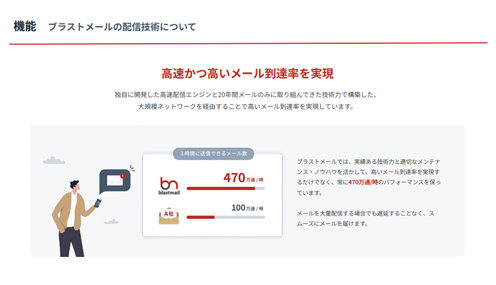
- 99%以上の高いメール到達率: 国内キャリア・ISPへの個別送信ロジックにより、フォーム通知が届きやすい環境を整える
- API連携・SMTPリレー: WP Mail SMTPからの接続に対応し、ポート制限がある環境ではAPI経由へ切り替え可能
- SPF/DKIM/DMARC対応: 送信ドメイン認証に標準対応し、Gmail・Microsoftの送信者要件に沿った運用ができる
- バウンスメール自動対応: エラーメールの管理を自動化し、運用負荷を大幅に削減
- 配信ログ管理: 配信ステータスを確認でき、不達時の原因切り分けがスムーズ
- 日本語テクニカルサポート: 電話・メールで相談でき、トラブル時にサイト運用を止めない
初期費用は無料、料金は月額3,000円(月間10,000通)からと、コストパフォーマンスにも優れています。WordPressのフォーム通知や会員登録メールといったトランザクションメールから、大量の一斉配信まで同じ基盤で対応できるため、サイト規模の拡大にも耐えられる構成です。メールアドレスの入力のみで無料トライアルが可能ですので、まずは気軽にお試しください。
ブラストエンジン公式サイト:https://blastengine.jp/
おすすめのメール配信システム「ブラストメール」

WordPressサイトからの通知だけでなく、顧客向けのメルマガ配信までまとめて内製したい場合は、ブラストメール(blastmail)が選択肢になります。15年連続で導入社数シェアNo.1を獲得しており、導入実績は27,000社以上。専門知識がなくても直感的に操作できる管理画面が特徴です。
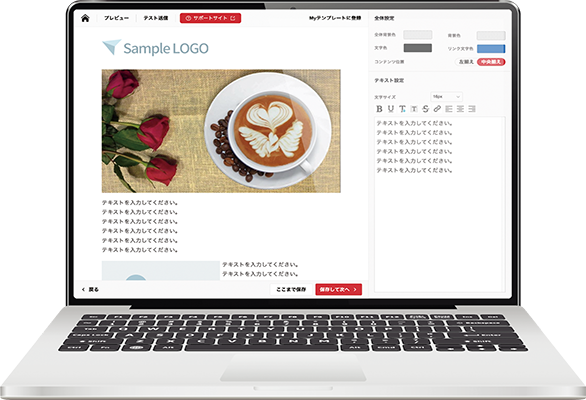
- HTMLメール作成: ノーコードエディタで、デザイン性の高いメールを作成できる
- 効果測定: 開封率・クリック率・エラーカウントを確認し、次の施策に活かせる
- フィルタ配信: 読者の属性でセグメントを作成し、対象を絞った配信ができる
- 迷惑メール判定対策: SPF/DKIMに対応し、Gmailガイドラインにも準拠
システム連携によるトランザクションメールはblastengine、マーケティング目的の一斉配信はブラストメールという使い分けも可能です。どちらも無料で試せるため、用途に合わせて検討してください。
公式サイト:シェア1位のメール配信システム「ブラストメール」
FAQ
- WP Mail SMTPは無料で使えますか?
- A:無料版で基本的な機能を利用できます。SMTP認証によるメール送信、テストメール機能、主要メールサービスとの連携はすべて無料版に含まれており、外部のメール配信サービスへの接続も無料版で問題なく行えます。有料版のProでは、詳細なメールログやバックアップ用の追加接続、優先サポートが追加されます。
- WP Mail SMTPを入れればSPF・DKIMの設定は不要ですか?
- A:いいえ、送信ドメイン認証の設定は必須です。WP Mail SMTPはWordPressからの送信経路をSMTPに切り替える役割を担いますが、自社ドメインのSPF・DKIMレコードはドメインのDNSに登録する必要があります。この作業を省くと、プラグインを設定しても不達は解消しません。
- SMTPホストに接続できない場合はどうすればよいですか?
- A:まずサーバー側でポート587の外向き通信が開放されているかを確認してください。レンタルサーバーによってはポート25・465・587が遮断されていることがあります。次に、SMTPユーザー名とパスワードが配信サービスのSMTPリレー用の認証情報であるかを確認します。ログイン用のパスワードとは別である場合が多い点に注意してください。
- お問い合わせフォームの送信元アドレスは何を設定すべきですか?
- A:自社ドメインのアドレスを設定してください。問い合わせ者のメールアドレスを送信元に指定すると、自社が管理していないドメインを名乗ることになり、DMARCによって拒否されます。問い合わせ者のアドレスはReply-To(返信先)に設定するのが正しい構成です。
- WP Mail SMTP以外のプラグインでも同じ設定は使えますか?
- A:使えます。Post SMTP・FluentSMTP・Easy WP SMTPなど、SMTPサーバー情報を入力できるプラグインであれば連携可能です。ホスト名・ポート・暗号化方式・認証情報という入力項目は共通のため、同じ設定値をそのまま利用できます。
まとめ
WordPressのメール不達は、PHPのmail()関数による送信が認証を通らないことに起因します。WP Mail SMTPで送信経路をSMTPに切り替えることが、解決の第一歩です。
ただし、プラグインの導入だけでは完結しません。到達率を決めるのは接続先の配信基盤であり、あわせて自社ドメインの送信ドメイン認証を整える必要があります。
今日から進めるべき手順は次の3つです。
- WP Mail SMTPをインストールし、送信元アドレスを自社ドメインに固定して「強制使用」をONにする
- メーラーで「その他のSMTP」を選択し、到達率の高いメール配信サービスに接続する
- 自社ドメインのDNSにSPF・DKIM・DMARCを設定し、テストメールでヘッダーの認証結果を確認する
この3つを完了させれば、お問い合わせの取りこぼしは大幅に減らせます。まずはテストメールの送信から着手してください。
※WordPressはWordPress Foundationの、Gmail・Google WorkspaceはGoogle LLCの、Microsoft 365はMicrosoft Corporationの商標または登録商標です。