
GoogleがGmailの「外部メールPOP取り込み」および「Gmailify」を2026年1月に廃止することを発表しました。これまで独自ドメインのメールを無料Gmailへ取り込んで運用していた企業や、Yahoo!/OutlookをGmailで管理していたユーザーは、設定を放置するとメールが届かない・見られないといった重大なトラブルに直面する可能性があります。今回の変更は古い方式であるPOPや不十分な認証方式を排除し、セキュリティ強化を進めるGoogleの方針によるものです。
この記事では、この仕様変更の影響範囲、独自ドメイン運用者が抱えるリスク、今すぐできる現実的な回避策、そして根本的な解決策となるGoogle Workspaceへの移行手順をわかりやすく解説します。

目次
2026年1月の「Gmail POP接続終了」とは
2026年1月以降、PCのWebブラウザ版Gmail設定にある「他のアカウントのメールを確認(POP3)」という機能が廃止されます。これはレンタルサーバーなどの外部メールサーバーから、Gmailが郵便屋さんのように手紙(メール)を取りに行く機能を指します。
なぜGoogleはこの機能を終了するのか?
背景にはセキュリティ基準の引き上げがあります。従来の「POP」という接続方式よりも、より安全で現代的な「IMAP」や、最新の認証方式(OAuth等)への移行をGoogleが強く推奨しているためです。詳細な仕様変更については、以下のGoogle公式ヘルプもあわせてご確認ください。
【公式】Gmailヘルプ:Gmail の Gmailify と POP の今後の変更について
あなたは対象?危険度チェックリスト
以下の項目のうち、1つでも当てはまる場合は対策必須です。
- 会社の代表メール(info@など)を個人の無料Gmailで受信している
- PCブラウザのGmail画面で、複数のメールアドレスを管理している
- 外出先でもスマホのGmailアプリで会社のメールを返信している
- メールサーバーの容量を節約するため、Gmailに吸い上げている
もし対策をしないまま2026年1月を迎えると、Gmail上に新しいメールが届かなくなる可能性があります。
Yahoo!やOutlook連携機能「Gmailify」も同時終了
今回の仕様変更で影響を受けるのは、独自ドメイン利用者だけではありません。「Yahoo!メール」や「Outlook.com」などの他社フリーメールを、スマホのGmailアプリで管理している方も要注意です。 これまで、他社メールでありながらGmail独自の強力な迷惑メールフィルタや自動カテゴリ分け(プロモーションなどのタブ分け)が使える「Gmailify(ジーメールファイ)」という機能が提供されてきましたが、これも2026年1月に廃止されます。
これにより、今までGmailがブロックしていた迷惑メールが、フィルタを失い受信トレイに直接届くようになる恐れがあります。
- スパム対策の無効化:Gmailの強力なガードがなくなり、連携元(Yahoo!等)のセキュリティ基準に戻るため、迷惑メールが増加するリスクがあります。
- 自動整理の停止:メルマガや通知が「プロモーション」タブなどに振り分けられなくなり、重要なメールが埋もれやすくなります。
- 検索精度の低下:Gmail特有の高度な検索演算子が、他社アカウント分には適用できなくなります。
今後もスマホアプリ(IMAP接続)での送受信自体は可能ですが、「Gmailの高機能なフィルターを通す」ことはできなくなります。該当するアカウントを業務で利用している場合は、セキュリティレベルの低下にご注意ください。
また、上記に関しての補足ですが、今回終了するのはGmailifyやPOP受信といったGmail側に統合する機能です。一方でスマホのGmailアプリからIMAPで外部メールサーバーに接続してメールを送受信すること自体は今後も継続して利用できます。ただし、この場合はあくまで「Gmailアプリというメールソフトで外部メールを見ているだけ」であり、以下のような Gmail特有の高機能は使えなくなる点に注意が必要です。
| 項目 | 内容 | 今回の影響 |
| スマホ Gmail アプリでの IMAP 受信 | 外部メールサーバーへ IMAP で接続し、メールを閲覧する従来の方式 | 継続利用可能(ただし Gmail 側の高機能フィルタは適用不可) |
| Gmailify (迷惑メールフィルタ・自動分類) |
他社メールを Gmail の独自機能で分類・フィルタリングする仕組み | 2026年1月で廃止 |
| PC 版 Gmail の POP 取り込み | 外部サーバーから Gmail がメールを取得する機能 | 2026年1月で廃止 |
つまり、「Gmailアプリで外部メールを見ることはできるが、Gmail独自のフィルタ・分類・検索といったGmail側の頭の良さは効かなくなる」という点を押さえておいてください。
「POP」と「IMAP」の違いと、企業が抱えるリスク
まずは、現在ご自身のアカウントが対象かどうかを確認しましょう。
PCブラウザでGmailを開き、右上の歯車アイコンから「すべての設定を表示」へ進んでください。「アカウントとインポート」タブの中に、「他のアカウントのメールを確認」という項目があります。ここに会社のメールアドレスが表示されているなら、あなたは今回の対象者です。
「POPがだめなら、IMAPにすればいいの?」と思われるかもしれませんが、事態はそう単純ではありません。まずは仕組みの違いをイメージで掴んでおきましょう。
POPとIMAPの違いとは
今回の変更は「POP」の終了ですが、よく比較される「IMAP」との違いを少し整理しておきましょう。
- POP(ポップ):手紙をポストから取ってくるイメージです。メールをPCなどの端末に「ダウンロードして保存」します。端末の中にデータが入るため、PCを買い替えた際などにデータ移行の手間が発生します。
- IMAP(アイマップ):サーバーにあるメールを「遠隔で覗きに行く」イメージです。データは常にサーバー上にあり、スマホで見てもPCで見ても同じ状態が同期されます。
今回のGoogleの変更により、PC版Gmailでは「POPで取ってくる」ことができなくなりますが、スマホアプリ版などでは引き続きIMAPなどが使えるケースもあります。ただ、業務利用においては注意が必要です。
POPとIMAPの違いを以下の表でまとめていますのでご確認ください。
| 機能 | イメージ | 特徴 | 今回の影響 |
| POP (ポップ) | 「手紙を持ち帰る」 | サーバーから端末にデータを移動させる。端末内に保存される。 | 今回廃止される機能 |
| IMAP (アイマップ) | 「ポストを覗きに行く」 | サーバーにあるメールを遠隔で見る。データはサーバーに残る。 | スマホ版等は継続利用可だが注意が必要 |
また、POPやIMAPといった受信の仕組みだけでなく、メールが送信されてから相手に届くまで、裏側でどのようなシステム(SMTPサーバーなど)が動いているのか、メール配信の全体像を理解しておくとトラブル時の切り分けに役立ちます。
「とりあえずIMAPで代用」は危険?企業が抱える3つのリスク
「POPが廃止されるなら、スマホのGmailアプリ(IMAP)だけで管理すればいいのでは?」と考える方もいるかもしれません。 個人の趣味での利用ならそれでも問題ありませんが、企業や個人事業主が個人の無料Gmailアカウントで業務メールを管理することには、今回の機能廃止とは別に構造的なリスクが潜んでいます。
- 退職時のデータ持ち出しリスク:業務メールが「社員個人のGoogleアカウント」内に保存されるため、社員が退職した際、メール履歴や顧客リストもその社員の手元に残ります。会社側にはデータの所有権がなく、削除や回収ができません。
- セキュリティ統制が効かない:「強力なパスワードを強制する」「不審なアクセスをログで追う」といった企業として当然の管理ができません。万が一、社員の個人アカウントがハッキングされた場合、会社の機密情報が流出するのを防ぐ術がありません。
- 公私混同による誤送信:個人のプライベートなメール(通販の通知や友人との連絡)と、重要な業務メールが同じ受信トレイに混在します。これにより、誤送信や重要メールの見落としが発生する確率が格段に上がります。
今回のPOP廃止はGoogleが「ビジネス利用なら、セキュリティの整った正規の方法(Workspace等)を使ってください」というメッセージを明確に打ち出したものとも捉えられます。 「無料の裏技」が使えなくなるこのタイミングこそ、正式なビジネス環境へ移行する潮時と言えるでしょう。
PCブラウザで使い続けるための「自動転送」設定【現実的な回避策】
セキュリティや業務効率を考えれば、Google Workspaceへの移行が最も確実な解決策になります。
しかし、実際の現場では「今すぐ予算の承認が下りない」「移行作業のための人員や時間が確保できない」といった事情もあるはずです。 そこで、本格的な移行を行うまでの一時的な延命措置として、自動転送を活用して現状の使い勝手を維持する方法を解説します。
ただし、単に転送するだけではセキュリティフィルターに引っかかり迷惑メール判定されるリスクが高いため、以下の手順を必ずセットで行ってください。
手順1:レンタルサーバー側での転送設定
まず、現在契約しているレンタルサーバー(Xserverやさくらインターネットなど)の管理画面にログインし、メール設定の項目から転送設定を行います。転送先の欄には普段お使いのGmailアドレスを入力してください。
ここで最も重要なのが「サーバーにメールを残す」設定を必ず有効にすることです。 万が一、Gmail側で受信エラーが起きたり転送システムに不具合が生じたりした場合でも、元のサーバーにデータが残っていればメールを失わずに済みます。大切なビジネスメールを消失させないための保険として、必ずこの設定をオンにしておきましょう。
- 近年普及しているセキュリティ技術「DMARC(ディーマーク)」の影響により、単なる転送メールがGoogle側で「なりすまし」と厳しく判定され、迷惑メールフォルダにすら届かず完全にブロック(受信拒否)されるリスクが高まっています。 送信元がセキュリティ設定を厳しくしている場合、この現象は回避できません。この「転送」という回避策はあくまで一時的なものであり、重要なメールを取りこぼすリスクがゼロではないことをご留意ください。
特に送信元ドメイン側で DMARC ポリシーが「p=reject(偽物は拒否)」に設定されている場合、そのドメインからのメールを単純転送するとGmail側で「なりすまし」と判断されて完全に拒否されるケースが増えています。
この場合、「送信者にはエラーが返らない・受信者側(あなた)はGmailの受信トレイにも迷惑メールフォルダにも何も表示されない」という、送信側も受信側も気づきにくい消失パターンになりがちです。転送運用はあくまで一時的な延命措置であり、「重要な相手からのメールほど届かない」という事態を招く可能性があることを踏まえたうえで、早めにGoogle Workspace等への本格移行を検討してください。
そもそも「DMARC」とはどのような仕組みなのか、なぜ転送時に「なりすまし」と誤判定されやすくなってしまうのか。その技術的な背景や重要性については、以下の記事で詳しく解説しています。

手順2:Gmail側での「迷惑メール除外」フィルタ設定
転送されたメールが「なりすまし」と誤認されないようフィルタを作ります。手順は以下の通りです。
- PC版Gmailの検索バー右端にある「スライダーアイコン(検索オプション)」をクリック。
- 「From」欄に、あなたの独自ドメイン(例:@yourcompany.com)を入力。
- 「フィルタを作成」をクリック。
- 「迷惑メールにしない」にチェックを入れる。
- 「フィルタを作成」ボタンを押して完了。
手順3:既存のPOP設定の解除(二重受信防止)
転送が確認できたら、古いPOP設定を解除します。
- Gmailの「設定(歯車)」>「すべて設定を表示」>「アカウントとインポート」へ。
- 「他のアカウントのメールを確認」欄にある該当アドレスを削除します。
これを行わないと、転送されたメールとPOPで取りに行ったメールが重複して届いてしまいます。
削除するのは「受信設定」だけですので注意してください。同じ画面内にある「名前」というセクションの設定は、絶対に削除しないでください。 ここには「Gmailから会社のメールアドレスとして送信するための設定(SMTP)」が保存されています。
今回廃止されるのは「受信(POP)」機能であり、Gmailから独自ドメインで送る「送信(SMTP)」機能は継続して利用可能です。 ただし、昨今のセキュリティ強化により、送信時の認証エラーも起きやすくなっています。もし送信エラーが出る場合は、パスワードの再設定や「アプリパスワード」の生成が必要になるケースがあります。
無料Gmailアカウントから独自ドメインのアドレスとしてメールを送信するSMTP設定自体は、現時点では引き続き利用できます。ただし、Googleや各プロバイダのガイドライン強化により、今後は次のような要件を満たしていないとエラーや不達が発生しやすくなります。
- アプリパスワードの必須化:2段階認証とアプリパスワードの併用が前提となり、従来の「生パスワード」を使ったSMTP接続は順次利用できなくなっていきます。
- DKIM署名との整合性:送信元サーバーとDNS側のDKIM設定が正しく対応していないと、『なりすましの疑いがある』と判断され、受信側でブロック・迷惑メール行きとなる可能性が高まります。
「POPが廃止されるけれど、送信設定は残るから大丈夫」と安心してしまうのは危険です。送信側についてもSPF・DKIM・DMARCといった認証設定を整えたうえで、できるだけ Google Workspace 等の正式なビジネス環境へ移行しておくことをおすすめします。
転送設定のトラブルシューティング
「設定したのにメールが届かない」という場合、以下のポイントを確認してください。
- 迷惑メールフォルダに入っている:フィルタ設定が正しく機能していない可能性Gmailの迷惑メールフォルダを確認し、該当メールを開いて「迷惑メールではない」を報告してください。
- SPFレコードの設定不備(上級者向け):転送元のドメイン(あなたの会社ドメイン)の「SPFレコード」という設定に、転送サーバーの情報が含まれていないとブロックされることがあります。レンタルサーバー会社のヘルプで「SPF設定」を確認してください。
Google Workspaceへの具体的な移行手順【根本解決】
「Gmailの使い勝手は維持したい」「独自ドメインもそのまま使いたい」「業務を止めたくない」。これらを全て満たす解決策が、有料版の「Google Workspace」への移行です。 POP運用のような裏技ではなく、正式なビジネス利用として以下の手順で移行します。
ステップ1:アカウント開設とドメイン所有権の確認
まずはGoogle Workspace公式サイトから申し込みを行いましょう。最初の14日間は無料で使用できるため、この期間に設定を済ませてしまうのがおすすめです。 管理コンソール(管理画面)にログインすると、初期セットアップのウィザードが始まります。ここで最初に行うのが「ドメインの所有権確認」です。
Googleから指定される「TXTレコード」という文字列をコピーします。
- 現在お使いのレンタルサーバーの「DNS設定」画面に、その文字列を追加します。
- これにより、「このドメイン(URL)は間違いなく私が管理しているものです」とGoogleに証明することができます。
ステップ2:ユーザー(メールアドレス)の作成
ドメインの確認が済んだら、次はメールを受け取るための「箱」を用意します。 まだメールの配送先は切り替わっていませんが、先に社員全員分のメールアドレス(ユーザー)を作成しておきましょう。
- 個人のアドレス: 社員一人ひとりのアカウントを作成します。
- 共有アドレス(推奨): info@ や support@ といった共有アドレスは、有料のユーザーアカウントではなく無料の**「グループ」**として作成するのがコツです。これにより、複数人で管理しやすくなり、コストも抑えられます。
ステップ3:MXレコードの切り替え(ここが最重要!)
ここまでの作業はあくまで「準備」でしたが、いよいよここでメールが届く先をGoogleへと切り替えます。この作業を行うと、それ以降の新しいメールはGoogle Workspaceに届くようになります。レンタルサーバーの管理画面(DNS設定)を再度開き、以下の手順で書き換えを行ってください。
- 現在設定されている既存の「MXレコード」をすべて削除または変更します。
- Google指定のMXレコード(ASPMX.L.GOOGLE.COM など5つ)を新たに入力します。
【重要な注意点】この設定変更がインターネット全体に浸透するまで、数時間〜最大48時間かかる場合があります。その間、メールが一時的に不安定になる可能性があるため、設定変更は「金曜日の夜」や「連休の前日」など、業務への影響が少ないタイミングで行うことを強くおすすめします。
ステップ4:過去データの移行
MXレコードの切り替えで「新しいメール」は届くようになりましたが、古いサーバーにはまだ「過去のメール」が残ったままです。これをGoogle Workspaceへコピーしましょう。Google Workspaceの管理コンソールには、便利な「データ移行」ツールが用意されています。
- ツール上で「移行元(旧サーバー)」の接続情報を入力します(これまでのPOPサーバー情報など)。
- 移行開始ボタンを押すと、クラウド上で自動的に過去のメールデータが新しいGmail環境へとコピーされます。
社員のPCを占有せず、サーバー間で直接データを移せるため、非常に効率的です。
移行の最難関「MXレコード」とは?失敗しないための基礎知識
MXレコードの切り替えについて改めて詳しく解説します。
MXレコード = インターネット上の「郵便宛先台帳」
専門用語のように聞こえますが、MXレコード(Mail Exchange Record)とは、シンプルに言えば「このドメイン(@yourcompany.com)宛てのメールは、どのサーバーに届ければいいか」を指定する住所録のようなものです。この住所録の設定が今はまだ古いサーバーを向いています。
- 現在:あなたが契約しているレンタルサーバーに向いている
- 移行後:Googleのサーバーに向ける必要がある
この切り替えを行わない限り、いくらGoogle Workspace側で準備を整えてもメールは永遠に古いサーバーに届き続けてしまいます。
【サーバー別】MXレコード設定の具体的手順
設定の変更はドメインを管理しているサービスの「DNS設定(ネームサーバー設定)」画面で行います。 ここでは、日本で利用者の多い3大サーバー(Xserver、ロリポップ!、さくらインターネット)における設定のポイントを解説します。
全サーバー共通:Google指定のMXレコード値
どのサーバーを使っていても、入力する「宛先」は共通です。以下の5つの値をすべて登録する必要があります。
| 優先度 (Priority) | 内容 / ホスト名 / 宛先 (Value) |
| 1 | ASPMX.L.GOOGLE.COM |
| 5 | ALT1.ASPMX.L.GOOGLE.COM |
| 5 | ALT2.ASPMX.L.GOOGLE.COM |
| 10 | ALT3.ASPMX.L.GOOGLE.COM |
| 10 | ALT4.ASPMX.L.GOOGLE.COM |
Google Workspace 管理者 ヘルプ: Google Workspace の MX レコードの値
サーバー別のMXレコード設定手順
設定の変更はドメインを管理しているサービスの「DNS設定(ネームサーバー設定)」画面で行います。 日本で利用者の多いXserver、ロリポップ!、さくらインターネットにおける設定方法は以下で公式サイトを紹介していますのでご確認ください。
Xserver(エックスサーバー)
「サーバーパネル」>「DNSレコード設定」という手順は、Xserverの標準的な操作です。
公式マニュアル: DNSレコードの編集
ムームードメイン(ロリポップ利用者向け)
ロリポップのDNSではなく、ドメイン管理元のムームードメイン側で「設定2」を使用する点は、ロリポップ利用時の外部メールサービスの定石です。
公式マニュアル: ムームーDNSセットアップ方法(カスタム設定)
さくらインターネット
「会員メニュー」>「ドメインのゾーン編集」の手順や、Binds形式に準拠するため値の末尾に「.(ドット)」が必要なケースがある点は、さくらインターネット特有の仕様です。
公式サポート: ドメインのゾーン情報を変更したい
今メール送信側が気を付けるべきこと
今回のPOP廃止やGmailify終了は単なる機能削減ではありません。Googleが目指す「なりすましメール撲滅」という大きなセキュリティ強化の流れの一部です。 つまり、メールを「受信する側(POP)」のルールが変わるということは、当然ながら「送信する側」にもこれまで以上に厳しいルールが課せられていることを忘れてはいけません。
実際に2024年2月よりGmailガイドラインが変更され、メール送信者に求められる要件は厳しくなりました。ガイドラインのより詳細な要件や、対応しなかった場合に具体的にどうなるかについては以下の記事で徹底解説しています。自社の対応状況に不安がある方は必ずご確認ください。

もしあなたがビジネスでメールを送っているなら、以下の要件を守れていないと相手にメールが届かなくなるリスクがあります。2024年以降、Google(Gmail)やYahoo!などの主要プロバイダは「メール送信者のガイドライン」を大幅に厳格化しました。ビジネスメールを確実に相手の受信トレイに届けるためには、以下の3つの認証設定が必須となっています。
- SPF(エスピーエフ):「私は正規の送信者です」という身分証のようなものです。これがないと、門前払いされる可能性が高まります。
- DKIM(ディーキム):「メールの中身が改ざんされていません」という封蝋(シーリングワックス)のような電子署名です。
- DMARC(ディーマーク):「もし偽物(なりすまし)からのメールが来たら、どう扱うか(拒否するか、報告だけするか)」を宣言する指示書です。
これまでのように「SPFだけ設定しておけば大丈夫」と言われていた時代は終わりました。これからはSPF・DKIM・DMARCの3点セットがビジネスメールの標準装備です。
ここで設定する「SPF」や「DKIM」が具体的にどのような仕組みでメールの正当性を証明しているのか、図解付きでわかりやすく解説しました。DNSレコードの意味をより深く理解したい方以下の記事も併せて参照してください。

メールの一斉送信ならメール配信システムを使う
上記で紹介したGoogleの新しいガイドラインでは1日に5,000件以上のメールを送信する送信者に対し、特に厳しい要件(ワンクリックでの登録解除機能の実装など)を求めています。 5,000件に満たない場合でもGmailやOutlookなどの通常メーラーを使ってBCCでメルマガや一斉連絡を送る行為は非常に危険です。
- スパム判定リスク:一度に大量のメールを送ると、Googleから「スパム業者」とみなされ、ドメイン自体の信頼性が低下します。最悪の場合、普段の業務メールまで届かなくなります。
- 到達率の低下:通常のメールサーバーは大量配信向けに設計されていないため、遅延や不達が頻発します。
顧客へのメルマガ、会員への一斉通知などを行う場合は必ず専用の「メール配信システム」を利用しましょう。
おすすめのメール配信システム「ブラストメール」

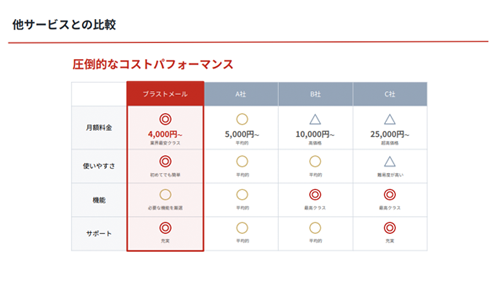
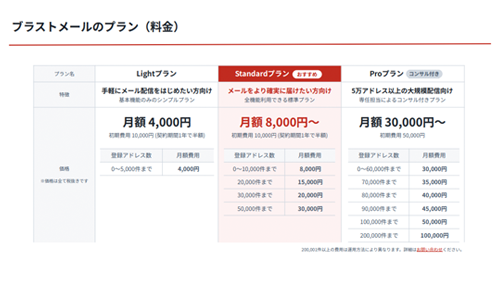
「どのシステムを使えばいいかわからない」という方におすすめなのが、15年連続顧客導入シェアNo.1を誇る「ブラストメール(Blastmail)」です。ブラストメールの特徴は以下の通りです。
- 新ガイドラインに完全対応:個人では設定が難しいDKIMやDMARC、ワンクリック配信停止機能などに標準対応しており、安心してメールを送れます。
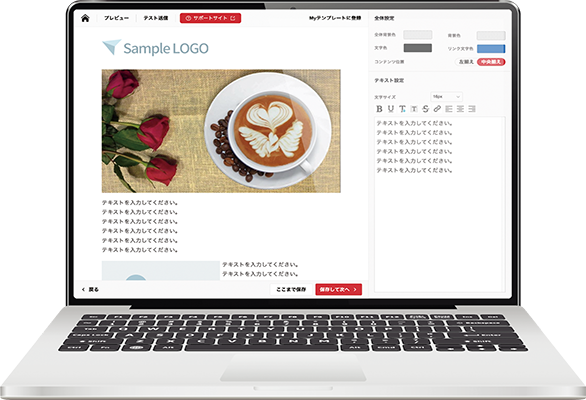
- 圧倒的な使いやすさ:専門知識がなくても直感的に操作できるマニュアルいらずのデザインが特徴です。
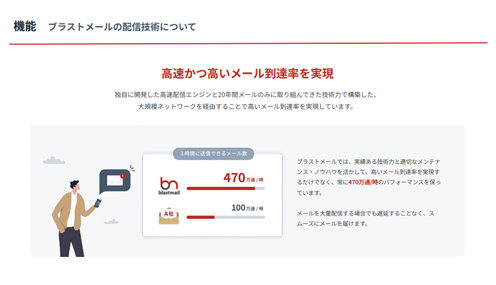
- 高い到達率:独自技術により、キャリアブロックや迷惑メール判定を回避し、確実に相手に届ける仕組みが整っています。
今回のGmail仕様変更を機に、受信環境(Google Workspaceへの移行)だけでなく送信環境(ブラストメールの導入)も見直し、盤石なメール運用体制を整えることを強くおすすめします。
公式サイト:シェア1位のメール配信システム「ブラストメール」
API連携・メールリレーができるメール配信システム「blastengine」

「システムから自動送信される通知メールが届かない・自社サーバーでのメールサーバー構築が大変」という方におすすめなのが、blastengine(ブラストエンジン)です。blastengineの特徴は以下の通りです。
- API連携・SMTPリレーが簡単:既存システムの設定を書き換えるだけのSMTPリレー、またはシンプルなAPI実装ですぐに導入可能です。
- 高い到達率と高速配信:システムからの重要な通知メールを確実にユーザーへ届けます。
- 送信ドメイン認証に対応:SPF・DKIMに対応しており、なりすましメールと誤判定されるリスクを回避し高い到達率を維持します。
サーバーからの会員登録通知や自動返信メールの不達対策には、こちらの導入をご検討ください。
公式サイト:エンジニア向けメール配信システム「blastengine」
FAQ
- Q:2026年1月に廃止される「Gmail POP接続」とは具体的にどのような機能ですか?
- A:PCのWebブラウザ版Gmail設定にある「他のアカウントのメールを確認(POP3)」機能のことで、レンタルサーバーなどの外部メールサーバーから、Gmailがメールを自動で取り込む機能が廃止されます。
- Q:今回の仕様変更で、独自ドメインのメール利用者に生じる最大のリスクは何ですか?
- A:POP接続に依存して無料Gmailで独自ドメインのメールを受信していた場合、2026年1月以降、新しいメールがGmail上に届かなくなる可能性があります。また、企業利用において無料Gmailで運用していること自体に、情報漏洩やデータ持ち出しのリスクがあります。
- Q:「Gmailify(ジーメールファイ)」の終了による具体的なデメリットは何ですか?
- A:Yahoo!メールやOutlookなどの他社フリーメールを連携させていた場合、Gmail独自の強力な迷惑メールフィルタや自動カテゴリ分け(プロモーションタブなど)が無効化され、迷惑メール増加や重要なメールの見落としリスクが高まります。
- Q:廃止への最も確実で根本的な解決策は何ですか?
- A:有料版の「Google Workspace」へ移行することが、独自ドメインを使い続けながらGmailの高機能(フィルタ、検索など)と企業のセキュリティ統制を両立させる、唯一の根本解決策です。
- Q:一時的な回避策である「自動転送」の運用で注意すべき最大のリスクは何ですか?
- A:セキュリティ技術の「DMARC」の影響により、単なる転送メールがGmail側で「なりすまし」と誤判定され、迷惑メールフォルダにすら届かずメールが完全にブロック・消失するリスクが高まっています。転送はあくまで一時的な延命措置と認識すべきです。
まとめ
今回のPOP受信終了およびGmailify廃止は、多くの企業にとって見過ごせない大きな仕様変更です。これまで無料Gmailをなんとなく便利だからと使っていた独自ドメイン運用者はこれを機に業務メールの基盤を見直す必要があります。
しばらくの間は転送設定やIMAPでの一時対応も可能ですが、DMARCによるブロック、迷惑メール判定、メール消失のリスクはゼロではありません。長期的に安全かつ安定したメール運用を行うためには、正式なビジネス環境である Google Workspace への移行が最も確実で唯一の根本対策 です。
さらに、送信側のセキュリティ要件(SPF・DKIM・DMARC)は今後ますます厳格化され、GmailやYahoo!、Outlookなどは基準未達のメールを容赦なく拒否する方向へ進んでいます。到達率を維持し、顧客との信頼関係を守るためにも、受信・送信の両面で適切な仕組みを整えておくことが必須です。
今回の仕様変更はメール運用を正しい形へアップデートする絶好のタイミングでもあります。無料Gmailの限界とリスクを理解し、安全・効率的・持続可能なメール環境への移行を検討してください。