
「メールが届かない」「迷惑メールに振り分けられる」「怪しい差出人からのメールが来た」こんなメールのトラブルに直面したとき、状況を正しく把握するために役立つのがメールヘッダーの解析です。
メールヘッダーには送信者や宛先、送信日時といった基本情報に加えて、メールが通ったサーバーの履歴や認証結果(SPF・DKIM・DMARC)など、さまざまな技術的情報が記録されています。これらを読み解くことで、なりすましメールや配信エラーの原因を突き止めることができます。
とはいえ、メールヘッダーの情報はやや専門的で慣れていないと見方がわかりにくいもの。そこで本記事では、GmailやOutlookなどでのヘッダー確認方法から無料の解析ツールの使い方、トラブル解決への活用方法までをわかりやすく解説します。

目次
メールヘッダーとは
メールヘッダーとはメールに関する詳細情報が記載されている領域のことを指します。通常メールの冒頭部分に含まれており、誰から誰へ、いつ、どんなメールが送信されたのかを判断するための重要な情報が詰まっています。ここでは、メールヘッダーの基本構成と、主要なヘッダーフィールドについてわかりやすく解説していきます。
メールヘッダーの構成
メールは大きく分けてヘッダー領域とボディ領域の2つで構成されています。
ヘッダー領域には、送信者や受信者のメールアドレス、件名、送信日時などの情報が記録されます。
一方のボディ領域には、実際のメール本文や添付ファイルが含まれます。
メールトラブルの原因調査や、なりすまし・スパムメールの判定などにもヘッダー情報は役立ちます。
メールヘッダーの主要フィールド
それぞれのフィールド(項目)には特定の意味を持つ値が設定されており、メールの詳細を把握する手がかりになります。以下は主なフィールドとその役割です。
- Date メールの送信日時が記載されます。タイムゾーンの情報も含まれており、曜日や秒が省略されている場合もあります。
- Subject メールの件名です。受信者にとって第一印象となる重要な情報です。
- From 差出人のメールアドレスです。表示名が設定されている場合は、名前とアドレスの両方が表示されます。
- To 宛先のメールアドレスです。複数の宛先がある場合はカンマ区切りで記載されます。
- Cc(カーボンコピー) 他の受信者にもメール内容を共有するためのフィールドです。Toと同様にアドレスが表示されます。
- Bcc(ブラインドカーボンコピー) Ccと似ていますが、Bccに設定された受信者のアドレスは他の受信者からは見えません。
- Reply-To メールの返信先として指定されたアドレスです。Fromとは異なる返信先を設定したい場合に使われます。
- Return-Path メールの配送エラー時にエラーメールが返送されるアドレスです。サーバー側で設定されることが多いです。
- Message-ID 各メールを一意に識別するためのIDです。トラブルシューティングの際に役立つことがあります。
- Content-Type メール本文のデータ形式を示します。例えば「text/plain」や「text/html」などがあり、本文の種類によって適切に表示されます。
- MIME-Version MIME(Multipurpose Internet Mail Extensions)のバージョンを示す情報で、メールに添付ファイルやリッチテキストを含める際に必要となります。
- Received メールがどのメールサーバーを経由して届いたかの履歴です。1通のメールに複数記録されることがあり、下から上に読むと配送経路が時系列で確認できます。
- Authentication-Results SPFやDKIM、DMARCなど、送信ドメイン認証の結果を記録するフィールドです。メールの信頼性を確認する際に重要です。
- DKIM-Signature DKIM認証で使われる電子署名が記載されています。内容の改ざんを検知する役割を持ちます。
- X-Mailer 使用されたメールソフトの情報です。これは必須項目ではないため、記載されていないこともあります。
最優先で確認すべき!「Authentication-Results」の読み解き方
メールヘッダーには多くの情報が含まれていますがトラブルシューティングにおいて最初に確認すべきなのが「Authentication-Results」という項目です。ここにはメールが受信サーバーに届いた時点でのセキュリティ認証の結果が成績表のように記録されています。送信元のドメインが正当なものであるか、なりすましの疑いがないかといった重要な判定結果がすべてここに集約されているため解析作業の要となります。
SPF/DKIM/DMARCが「pass」になっているかを確認する
この項目を見つけたらまずは基本的な認証技術であるSPF、DKIM、DMARCのステータスを確認しましょう。正常に認証されていればそれぞれの項目の後ろに「pass」という単語が表示されているはずです。
例えば「spf=pass」「dkim=pass」と記述されていればそのメールは技術的に信頼できる送信元から送られてきたと判断されています。逆にここが見当たらない場合は認証設定自体が行われていない可能性があるため送信側の設定不備を疑う必要があります。
転送メールで重要となる「ARC認証」のステータス
メーリングリストや転送サービスを経由して届いたメールの場合、途中でIPアドレスが変わることでSPF認証が失敗してしまうことがあります。こうした転送経路での認証切れを補完するのがARC(Authenticated Received Chain)です。
ヘッダー内に「arc=pass」という記述があれば転送によって一部の認証が崩れていたとしても一連の配送経路全体としては信頼できると受信サーバーが判断していることになります。転送メールが届かない場合はこのARCの判定結果もあわせてチェックすることが重要です。
認証失敗(fail)時のエラーコードの見方
もしステータスが「pass」以外になっている場合はその判定内容によって原因を切り分けることができます。主な判定結果とその意味は以下の通りです。
- fail(失敗):認証に明確に失敗しておりなりすましの可能性が高い状態
- softfail(ソフトフェイル):厳密には認証されていないが疑わしい可能性がある状態
- neutral(中立):認証情報が存在しないか判定不能な状態
- none(なし):そもそも認証設定が行われていない状態
特に「fail」が表示されている場合は受信側のセキュリティフィルターによって迷惑メールフォルダへ隔離されたり受信自体を拒否されたりする直接的な原因となります。
メールヘッダーから確認できること
メールヘッダーにはメールの基本的な送受信情報だけでなく、通信経路や認証結果など、さまざまな技術的な情報が記録されています。これらを確認することで迷惑メールやなりすまし、配信エラーなどの原因を調査・分析することができます。
メールヘッダーから確認できる主な情報は次の通りです。
- 差出人や宛先のメールアドレス
- メールの作成日時
- メールが通過したサーバー(送信経路)
- 返信先として指定されたメールアドレス
- メッセージID(一意に識別されるID)
- エラーメッセージが返送されるメールアドレス(Return-Path)
- SPF、DKIM、DMARCなどの送信ドメイン認証結果
- 送信に使用されたメールソフトの情報(X-Mailer)
- 送信者のIPアドレス
中でも特に重要なのは送信経路とエラーメッセージの返送先です。これらをチェックすることで迷惑メールの発信元を特定したり、メールが届かない原因を調べたりする手がかりになります。
例えば、Receivedヘッダーを確認すればメールがどのサーバーを経由して届いたのかがわかりますし、Return-Pathを見れば配信エラーが発生した際にどこに通知が返るかが確認できます。
また、送信者のIPアドレスも記録されているため、必要に応じて送信元の地域や組織を調査することも可能です。メールトラブルに直面した際にはまずメールヘッダーをチェックしてみると、原因究明の大きなヒントになるかもしれません。
メールヘッダーを確認するタイミング
メールヘッダーを確認する場面は意外と多くあります。送信ドメイン認証の情報を検証したいとき、迷惑メールを見分けたいとき、あるいはメールの到達率を改善したいときなど、状況に応じてヘッダー情報をチェックすることで多くの手がかりを得ることができます。
送信ドメイン認証の情報を検証したいとき
送信ドメイン認証とは受信したメールが正規の差出人から送信されたものであるかを検証する技術です。これにより、フィッシングやスパムといった不正なメールへの対策を強化できます。代表的な認証方式として次の3つがあります。
| 技術 | 概要 | 検証方法 |
|---|---|---|
| SPF | メールの差出人が正当かどうかを検証する仕組み | Authentication-ResultsヘッダーからSPFの検証結果を確認 |
| DKIM | 秘密鍵と公開鍵を利用して、メールのなりすましや改ざんの有無を検証するシステム | DKIM-Signatureヘッダーを参照して照合 |
| DMARC | SPFやDKIMの検証に失敗したメールの取り扱い方法を宣言する仕組み | Authentication-ResultsヘッダーにDMARCの検証結果が含まれている場合はこれを確認 |
迷惑メールを見分けたいとき
怪しいメールが届いたとき、ヘッダーの情報を確認することで、それが正当なメールかどうかを判断できます。例えば、以下のような観点でチェックすると効果的です。
- Fromヘッダーに記載された差出人アドレスが不自然ではないか
- Receivedヘッダーで、信頼できないサーバーを経由していないか
- SPFレコードが存在しているか(なければなりすましの可能性も)
特にFromヘッダーが他人になりすましたドメインだったり、SPFやDKIMの検証結果が「fail」になっていたりする場合は注意が必要です。
メールの到達率を改善したいとき
メールがなかなか届かない、もしくは届くのが遅いといったトラブルが発生した場合にも、メールヘッダーの確認が役立ちます。Receivedヘッダーをたどることでメールが通過した各サーバーの情報や処理時間が記録されており、どの段階で遅延が起きているかを特定できます。
例えば、設定ミスによってメールの転送がループしている場合、Receivedヘッダーに同じサーバー名が繰り返し出てくることがあります。そういった異常を発見することで原因の特定と対応がスムーズになります。メール配信の信頼性や品質を改善したいときは、ヘッダーを活用して現状を客観的に把握することが重要です。
メールヘッダーの確認方法
ここでは、GmailやOutlookなど、主要なメールサービス・ソフトにおけるメールヘッダーの確認方法を紹介します。メールヘッダーを見ることで、差出人の情報や送信ドメイン認証の結果など、メールの信頼性に関わる重要な情報を確認できます。
Gmailの場合
Gmailでメールヘッダーを確認する方法は以下の通りです。
- 確認したいメールを開く
- 返信アイコンの横にある縦三点リーダーをクリック
- 「メッセージのソースを表示」を選択する
- 新しいウィンドウで詳細なメールヘッダーが表示される
なお、アプリ版のGmailではメールヘッダーの確認はできません。スマートフォンで確認したい場合は、Web版のGmailを開いて「PC向けサイト」を表示する必要があります。
Outlookの場合
Outlookには複数のバージョンがあり、それぞれヘッダーの確認方法が異なります。
【クラシックOutlook(デスクトップアプリ)】
・確認したいメールを開く
・「ファイル」メニューから「プロパティ」を選択
・「インターネットヘッダー」にヘッダー情報が表示される
【新しいOutlook(デスクトップアプリ)】
・メールを開く
・「その他のアクション」をクリック
・「表示」→「メッセージの詳細の表示」を選ぶ
【Outlook Web版】
・対象のメールを開く
・「その他のアクション」をクリック
・「表示」→「メッセージソースの表示」を選択する
スマホ版Outlookアプリでは、メールヘッダーの確認はできません。
Yahoo!メールの場合
Web版のYahoo!メールでは以下の手順でヘッダーを確認できます。
- 確認したいメールを開く
- ヘッダー欄の「詳細ヘッダー」をクリック
- 別ウィンドウでヘッダーが表示される
実際の確認によると、Yahoo!メールのアプリ版ではFromやToなどの基本情報と、送信ドメイン認証の一部のみが表示され、詳細なヘッダーは確認できません。
Thunderbirdの場合
Mozillaが開発した無料のメールソフト「Thunderbird」では、以下の手順でヘッダーを確認できます。
- 対象のメールを開く
- 「その他」から「ソースの表示」を選択する
- 「次のソース」ウィンドウにヘッダーが表示される
Thunderbirdのアプリ版はAndroidのみで提供されていますが、こちらもヘッダーの確認はできません。
Becky!の場合
Becky!は株式会社リムアーツが提供するWindows専用のメールソフトです。ヘッダーの確認方法は以下の通りです。
- 確認したいメールを選択する
- メール本文の下にある「ヘッダー」タブを選択する
- メールヘッダーが表示される
Becky!はスマートフォンやタブレット向けのアプリを提供していないため、PC環境でのみ使用・確認が可能です。
メールヘッダー解析ツールの例
メールヘッダーには多くの技術的な情報が記録されているため、手動ですべてを読み解くのはなかなか大変です。そのため、効率的に確認・分析したい場合はメールヘッダー解析ツールの活用がおすすめです。
ここでは、代表的な解析ツールをいくつか紹介します。
Google Admin Toolbox Messageheader
Googleが提供する無料のWebツールでメールヘッダーを簡単に解析できます。Google Workspaceの一部として提供されていますが、誰でも利用可能です。使用手順は次の通りです。
- サイトにアクセスする
- 画面上部のテキストボックスにメールヘッダーを貼り付ける
- 「上記のヘッダーを分析」をクリックする
- 分析結果が表示される
公式サイト:https://toolbox.googleapps.com/apps/messageheader/
画面上部には以下のような基本情報が表示されます。
- MessageId
- Created at(送信時間)
- From(差出人)
- To(宛先)
- Subject(件名)
送信ドメイン認証が設定されている場合は、SPF、DKIM、DMARCの結果も確認できます。
また、画面下部には送信経路(Delay、From、To、Protocol、Time received)が時系列で表示され、配送状況を視覚的に把握できます。「未加工のヘッダーを表示」をクリックすれば解析前のヘッダー全文も閲覧可能です。
Microsoft Message Header Analyzer
Microsoftが提供する無料ツールでAppSourceまたはWeb版で利用できます。Outlookと連携して使用することも可能ですが、ブラウザ上で手軽に使えるWeb版が便利です。
Web版の使用手順は以下の通りです。
- サイトにアクセスする
- メールヘッダーをテキストボックスに貼り付ける
- 「Analyze headers」をクリックする
- 分析結果が表示される
公式サイト:https://mha.azurewebsites.net/
「Summary」には件名、メッセージID、作成時間、差出人、宛先などが表示されます。「Received headers」では、通過したサーバーの情報や遅延時間をチェックでき、「Other headers」では、Return-Path、Authentication-Results、X-Mailerなどの技術的情報が確認可能です。
MXTOOLBOX
MXToolBoxはメールやDNSに関するさまざまな診断ツールを提供しているアメリカのWebサービスです。その中に、メールヘッダーの解析機能も含まれています。使用手順は以下の通りです。
- サイトにアクセスする
- 中央のテキストボックスにメールヘッダーを貼り付ける
- 「Analyze header」をクリックする
- 分析結果が表示される
公式サイト:https://mxtoolbox.com/EmailHeaders.aspx
以下のような分析結果を得ることができます。
- Delivery Information(配信に関する情報)
- Relay Information(送信経路やリレー先の情報。ブラックリストの有無も確認可能)
- SPF and DKIM Information(それぞれの認証結果と関連するフィールド)
- Received Header(メールヘッダーの全文)
例えば、配送の遅延原因を特定したいときや、なりすましを疑う場合にも有効です。
「List-Unsubscribe」ヘッダーの役割
GmailやYahoo!メールの送信者ガイドライン厳格化に伴いメールヘッダーにおける新たな必須項目として注目されているのが「List-Unsubscribe」です。これは受信者がメールソフトの機能を使ってワンクリックでメルマガ等の配信登録を解除できるようにするための記述であり、本文内のリンクとは別にヘッダー側への実装が求められています。
ワンクリック登録解除の実装状況をチェックする
この機能が正しく実装されているかを確認するにはヘッダー内に特定の記述があるかを探します。単に「List-Unsubscribe」という項目があるだけでなく、あわせて「List-Unsubscribe-Post: List-Unsubscribe=One-Click」という記述が存在しているかが重要なポイントです。
この「List-Unsubscribe-Post」が含まれていることで初めてRFC 8058という国際規格に準拠したワンクリック解除として機能します。ここが欠けていると従来のメール本文へのリンク誘導と同じ扱いになりガイドラインの要件を満たせない場合があります。
なぜこのヘッダーがないとGmailで迷惑メール判定されやすいのか
Gmailなどのプロバイダはユーザー体験を最優先に考えており受信者が不要なメールを簡単に解除できることを重要視しています。もし簡単に解除できる仕組みが提供されていないと受信者は配信停止の手続きを面倒に感じて手っ取り早く「迷惑メール報告」ボタンを押してしまいます。
迷惑メール報告率の上昇はドメインの信頼性を著しく低下させる要因となるため、ヘッダーへのワンクリック解除実装はユーザビリティの向上だけでなくドメインの評価を守るための防波堤としての役割も果たしています。
トラブルを防ぐならメール配信システムを活用する
メールヘッダーを解析して原因を突き止めることは重要ですが、そもそも「メールが届かない」「なりすまし判定を受ける」といったトラブルを未然に防ぐには、信頼性の高いメール配信システムの利用が最も近道です。
メール配信システムを使うメリット
自前でサーバーを構築したり、一般的なメーラーから大量に送信したりする場合、SPFやDKIMの複雑な設定や、最新の配信ガイドライン(List-Unsubscribeの実装など)への対応をすべて自力で行わなければなりません。メール配信システムを導入すると、以下のようなメリットが得られます。
- 認証設定のサポート:SPF、DKIM、DMARCといった複雑な設定がガイドに沿って簡単に行える。
- 高い到達率:専門業者が常にIPアドレスのレピュテーション(信頼性)を管理しているため、迷惑メールフォルダに入りにくい。
- 最新ガイドラインへの準拠:GmailやYahoo!メールが求める「ワンクリック登録解除」などの機能が標準装備されている。
- エラー解析の自動化:ヘッダーを直接読み解かなくても、システム側でエラー理由(アドレス不明、容量オーバーなど)を自動で集計・可視化してくれる。
もちろん、サービスのよって性能や機能は異なるため、導入前にはしっかりと確認しましょう。
おすすめのメール配信システム「ブラストメール」

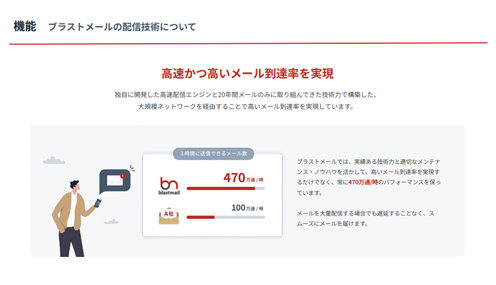
ブラストメールは、15年連続で導入社数シェアNo.1を獲得している、日本最大級のメール配信システムです。独自開発の高速配信エンジンにより、1時間あたり1,150万通という圧倒的な配信スピードと高い到達率を実現しています。
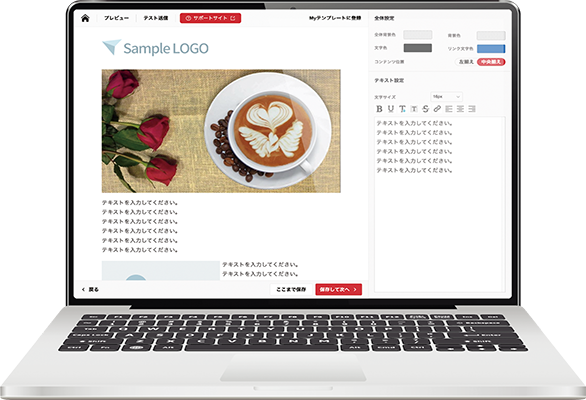
専門知識がない初心者でも、直感的に操作できるHTMLエディタを使ってデザイン性の高いメルマガを簡単に作成可能です。27,000社以上の導入実績に裏打ちされた信頼性に加え、効果測定やターゲット配信など、メールマーケティングに必要な機能を網羅。シンプルさと高性能を兼ね備え、あらゆる規模の企業に選ばれ続けています。
- 誰でも直感的にHTMLメールが作成できる「シンプルで使い勝手の良い操作性」
- 独自基盤による「圧倒的な高速配信」と迷惑メール判定を回避する「高い到達率」
- 開封率やクリック率をリアルタイムで把握できる「充実した効果測定ツール」
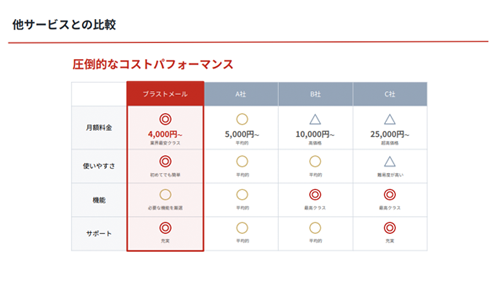
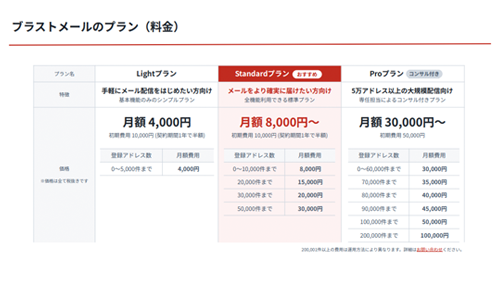
圧倒的なシェアと実績を誇り、高いコストパフォーマンスと使い勝手の良さを両立。初めて導入する企業から大量配信を行う大規模利用まで、幅広く対応する最適なメール配信ツールです。
公式サイト:シェア1位のメール配信システム「ブラストメール」
システム連携特化型メール配信システム「blastengine」

ブラストエンジン(blastengine)は、システム連携に特化したAPI連携・SMTPリレー型のメール配信サービスです。15年連続シェアNo.1の「ブラストメール」で培った20年以上のノウハウを凝縮し、独自開発の高速エンジンにより月間7億通以上の配信を支える安定した基盤を提供しています。
日本国内の主要キャリアやプロバイダに最適化されており、メール到達率は99%以上を誇ります。エンジニアが使い勝手の良いシンプルなAPI設計が特徴で、既存システムやアプリへの組み込みもスムーズ。初期費用無料で月額3,000円から利用でき、スモールスタートから大規模運用まで柔軟に対応可能です。
- 独自開発の配信エンジンと20年の実績による「国内トップクラスの到達率99%以上」
- API連携・SMTPリレーにより、既存のシステムやアプリから「即座に高速配信が可能」
- 初期費用0円・月額3,000円からの従量課金制で「業界最安クラスのコストパフォーマンス」
圧倒的な到達率と低価格を両立し、開発者の工数を最小限に抑えつつ確実なメール配信を実現。スタートアップから大規模サービスまで、あらゆるフェーズのシステム送信に最適なソリューションです。
ブラストエンジン公式サイト:https://blastengine.jp/
まとめ
メールヘッダーの解析はメールの送信経路や差出人の真正性、認証状況を把握するうえで非常に有効です。GmailやOutlookなどの主要メールサービスでは手順さえ知っていればヘッダーの確認は比較的簡単に行えますし、GoogleやMicrosoftが提供するツールを使えば内容を視覚的にわかりやすく解析することも可能です。
特にビジネスにおいてはメールの信頼性や到達率が業務のスピードや成果に直結するため、メールヘッダーを活用したトラブルシューティングのスキルは今後さらに重要になっていくでしょう。
今回ご紹介した解析方法やツールを活用して、ぜひメールヘッダーの見方に慣れておきましょう。問題解決の手助けとなるだけでなく、メールセキュリティへの理解も深まるはずです。

FAQ
- Q:メールヘッダーとは何ですか?どのような時に確認すべきですか?
- A:メールヘッダーは、メールの送信元や経路、セキュリティ認証の結果などが記録されたデータ領域です。「メールが届かない」「迷惑メールに振り分けられる」「怪しい差出人からのメールが来た」といったトラブルの際に、**なりすましの有無や配信エラーの原因を特定するために確認します。**
- Q:受信したメールが「なりすまし」でないか確認するポイントはどこですか?
- A:最も重要な確認項目は「Authentication-Results」フィールドです。ここにはSPF、DKIM、DMARCといった送信ドメイン認証の結果が記載されており、**これらのステータスがすべて「pass」になっていれば、技術的に信頼できる送信元からのメールであると判断できます。**
- Q:メールの遅延原因や配送経路を調べるには、どの項目を見ればよいですか?
- A:「Received」というフィールドを確認してください。ここにはメールが経由したサーバーの情報と時刻が下から上へと時系列で記録されており、**各サーバーの通過時刻を比較することで、どこで配送の遅延が発生しているかを特定することが可能です。**
- Q:メールヘッダーの内容を簡単に解析できるツールはありますか?
- A:はい、Googleの「Messageheader」やMicrosoftの「Message Header Analyzer」などの無料ツールが便利です。**ヘッダーのテキストをツールに貼り付けるだけで、専門知識がなくても認証結果や遅延状況を視覚的にわかりやすく確認できます。**