
「@hotmail.com のお客様にだけ、メルマガが届いていないらしい」「エラーメールに block list という英文が並んでいるが、何をすればいいのかわからない」。Hotmail・Outlook.com宛の不達は、送信元IPアドレスの評価(レピュテーション)とMicrosoft独自のブロックリストが大きく影響します。そして厄介なのは、ブロックリストは自社のDNS設定をいくら見直しても解除されないという点です。解除するには、Microsoftの正しい窓口に、正しい情報を添えて申請する必要があります。
本記事では、Hotmail宛にメールが届かないときの原因をエラーコードから逆算して特定する方法と、Microsoftブロックリストの解除申請の実務手順を、申請フォームの使い分けから記入テンプレート、「緩和措置の対象外」と返答されたときの対応まで具体的に解説します。あわせて、2026年6月にポータルが移行したMicrosoft公式の監視ツール「SNDS」の最新仕様と、解除後に再ブロックされないための90日ロードマップも紹介します。一斉配信の到達率に責任を持つ担当者が、明日から動ける内容にまとめました。

目次
Hotmail宛の不達は「どこで止まっているか」を先に特定する
結論から言えば、Hotmail宛の不達対応はエラーメール(バウンスメール)が返ってきているかどうかで、やるべきことがまったく変わります。ここを飛ばしてDNSを触り始めると、何日も無駄にします。
そもそもHotmailとOutlook.comは同じサービス
Hotmailは1996年に登場したWebメールサービスで、Microsoftによる買収とMSN Hotmail、Windows Live Hotmailへの改称を経て、2013年以降はOutlook.comに統合されています。ただし@hotmail.com、@hotmail.co.jp、@hotmail.jpといったドメインは現在も有効で、長年同じアドレスを使い続けている個人ユーザーが日本国内にも相当数存在します。
つまり技術的には、Hotmail宛に届かない問題はOutlook.com宛に届かない問題とまったく同じです。受信を担っているのはMicrosoftのコンシューマー向けメール基盤であり、フィルターもブロックリストもOutlook.com・Live.com・MSN.comと共通です。
一方で、法人が使うMicrosoft 365(Exchange Online)の企業アカウントは別系統として扱われます。フィルターの仕組みも管理者の関与範囲も異なり、後述する解除申請の窓口も分かれます。「@hotmail.com宛なのか、企業のMicrosoft 365宛なのか」は、最初に必ず切り分けてください。
エラーメールが返るか、返らないかで対応が分かれる
Hotmail宛の不達は、次の3パターンに分類できます。
- エラーメールが返ってくる:受信サーバーが接続または受信を明確に拒否している。SMTPエラーコードに原因が書かれているため、最も特定が早い
- エラーは返らないが迷惑メールフォルダに入る:受信自体はされており、フィルターの評価が低い状態。認証・コンテンツ・苦情率の問題
- エラーも返らず、受信トレイにも迷惑メールフォルダにもない:サーバー側で受信後に破棄されている(いわゆるサイレントブロック)。最も厄介なパターン
一斉配信で「Hotmailドメインだけ到達率が極端に低い」ときは、1件でもエラーメールが残っていないかを必ず確認してください。配信システムの配信ログやエラーアドレス一覧に、原文が保存されているはずです。
受信者側の問題と送信者側の問題を混同しない
「Hotmailで受信できない」という相談には、受信者本人の設定が原因のケースも混在します。振り分けルール、受信拒否リスト、優先受信トレイの「その他」タブ、メールボックスの容量超過などです。
ただし一斉配信で複数の受信者に同時に届いていないのであれば、受信者側の個別設定が原因である可能性はほぼありません。この場合は送信者側の問題として、以降の手順で対応してください。受信者側の確認手順については、以下の記事で詳しく解説しています。

【エラーコード別】Hotmail宛のエラーメールの読み方
エラーメールが返ってきているなら、原因はコードが教えてくれます。Microsoftが返す代表的なコードと、送信者側で対応できるかどうかを整理しました。
| エラーコード | Microsoftが示す意味 | 主な原因 | 送信者側での対応 |
|---|---|---|---|
| 550 5.7.1(S3150) | 送信元IPがブロックリストに登録されている | IPレピュテーションの低下、共有IPの巻き添え | 解除申請が必要(本記事で解説) |
| 550 5.7.515 | 送信ドメインが必要な認証レベルを満たしていない | SPF・DKIM・DMARCの未設定またはアライメント不一致 | DNS修正で自力解決できる |
| 550 SC-001 | ポリシーを理由にOutlook.comが拒否 | 内容が迷惑メールの特徴に類似、またはIP/ドメイン評価 | 原因是正のうえ解除申請 |
| 550 DY-001/DY-002 | ポリシーを理由に拒否 | サーバーやPCの不正利用・ウイルス感染の疑い | セキュリティ点検が最優先 |
| 550 OU-001 | ポリシーを理由に拒否 | 個別対応が必要な拒否。サポート窓口への連絡が前提 | 窓口へ問い合わせ |
| 421 RP-001 | 許可された接続レートの制限を超過 | 短時間に大量接続。IP/ドメイン評価と連動 | 配信速度の調整 |
| 550 5.7.606〜649 | banned sending IP(Microsoft 365宛) | 法人向け基盤でのIPブロック | 専用の除外ポータルから申請 |
| 550 5.7.511 | banned sender | 送信者単位のブロック | NDRに記載の宛先へ転送して申請 |
550 5.7.1(S3150)はIPアドレスのブロック
Hotmail宛の不達でよく見られるのがこのコードです。実際のエラーメールには、次のような英文が含まれます。
550 5.7.1 Unfortunately, messages from [xxx.xxx.xxx.xxx] weren't sent.
Please contact your Internet service provider since part of their network is on our block list (S3150).
ポイントは、ブロック対象が「ドメイン」ではなく「IPアドレス」である点です。角括弧内のIPアドレスをメモしてください。このIPが、Microsoftのブロックリストに載っています。
DNSのSPFやDKIMを直しても、このエラーは消えません。ブロックリストからの除外はMicrosoft側の操作であり、申請が必要です。
550 5.7.515は送信ドメイン認証の不備
こちらはブロックリストとは別系統で、2025年5月5日に施行されたOutlookの送信者要件に抵触している状態です。エラー全文は次の形式です。
550 5.7.515 Access denied, sending domain <ドメイン> does not meet the required authentication level.
Microsoftはこの要件の対象を、Microsoftのコンシューマー向けメールサービスに1日5,000通以上を送信し、かつすべてのメッセージが5322.From(差出人)アドレスで同じドメインを使用する送信者と定義しています。このしきい値に達すると、そのドメインからのすべてのメッセージに以下が求められます。
- ドメインのSPFレコードとDKIMレコードを公開し、両方のチェックに合格すること
- ドメインのDMARCレコード(最低でも v=DMARC1; p=none)を公開すること
- SPFまたはDKIMの少なくとも一方が、5322.Fromアドレスのドメインと一致(アライメント)していること
このエラーはDNSの修正だけで自力解決できます。申請は不要です。逆に言えば、認証を直さないまま解除申請をしても、解除には至りません。
2025年5月施行の送信者要件の全容については、以下の記事で解説しています。

エラーが返らないのに届かない「サイレントブロック」
最も判断が難しいのが、エラーも返らず受信もされていないケースです。Outlook.comでは、迷惑メールの疑いが強いと判定されたメールが迷惑メールフォルダにすら入らず、サーバー側で破棄されることがあります。
この状態は配信ログからは「送信成功」に見えるため、到達率の数値だけを見ていると気づけません。判断材料になるのは次の2つです。
- 自社で用意したHotmailのテストアカウント宛に、同じ内容・同じ配信経路で届くか
- 後述するSNDSで、該当IPのフィルター結果が黄・赤になっていないか
テスト用のHotmail/Outlook.comアカウントは、この切り分けのために1つ作っておく価値があります。配信のたびに自分の目で受信トレイを確認できる環境は、監視ツールと併用する前提で有効です。
Microsoftのブロックリストに登録される6つの原因
解除申請の前に、なぜ登録されたのかを特定しておく必要があります。原因を残したまま申請しても、解除されない、あるいは解除後に再登録される可能性が高くなります。
共有IPアドレスの巻き添えを受けている
自社に一切の非がなくてもブロックされる、対処が難しいパターンです。共用レンタルサーバーや共有IPの配信環境では、同じIPアドレスを使う別の利用者がスパム的な配信を行うと、IPアドレス単位でブロックリストに登録されるため、無関係な利用者まで一斉に巻き添えになります。
見分け方は単純で、エラーメールに記載されたIPアドレスが自社専用のものかどうかを確認するだけです。レンタルサーバーの共有IPであれば、自社では解除申請すらできません(後述)。
送信ドメイン認証の不備・アライメント不一致
SPF・DKIM・DMARCが未設定、あるいは設定ミスがあると、Microsoftは「なりすましの疑いがある送信者」と評価します。認証の失敗が続けば、レピュテーションは下がり続け、最終的にブロックに至ります。
実務で最も多い落とし穴がアライメント(整合性)の不一致です。メール配信サービスを利用している場合、SPFやDKIM自体は合格していても、認証されたドメインがFromドメインと異なるためにDMARCとしては評価されない、という状態が起こりがちです。「認証は通っているはずなのに迷惑メール判定される」ときは、まずここを疑ってください。

無効なアドレスへ配信を続けている
存在しないアドレスへ繰り返し送信すると、「リスト管理ができていない送信者」と評価されます。これはスパム送信者の典型的な挙動として扱われるためです。
ハードバウンスしたアドレスは、次回配信までに必ず配信対象から除外してください。一般に、バウンス率が数%に達している状態は評価低下のリスクが高いとされています。エラーアドレスを手作業で除外している運用では、配信のたびに漏れが発生します。
スパムトラップにメールを送っている
スパムトラップは、スパム送信者を特定するためにMicrosoftなどが設置している「本来メールを一切購読しないはずのアドレス」です。ここに1通でも届いた時点で、リストの入手経路と管理体制が強く疑われます。
トラップが混入しやすいのは次のようなリストです。
- 名刺交換やイベント参加のみで、配信同意を取っていないアドレス
- 数年間まったく反応のない休眠アドレス
- 購入・譲渡されたリスト
- 退会処理が反映されていない古いリスト
一度ヒットすると評価の回復に長い時間がかかるため、予防以外に手立てがありません。
迷惑メール報告(苦情)が多発している
受信者が「迷惑メールとして報告」を押す割合が高いと、評価は急速に悪化します。Microsoftは苦情率の具体的なしきい値を公表していませんが、Gmailが示す0.3%という基準が業界の共通認識として参照されています。
苦情の多くは「覚えのないメールが届いた」ことに起因します。配信頻度が急に上がった、購読した覚えのないテーマのメールが届いた、配信停止リンクが見つからない——このいずれかに心当たりがあれば、そこが原因です。
逆引き(PTR)やTLSなどインフラ要件を満たしていない
自社サーバーから直接送信している場合に多いのが、インフラ要件の不備です。
- 逆引きDNS(PTRレコード):送信元IPアドレスからホスト名を逆引きできない、または正引き結果と一致しない状態。送信元の身元が確認できないため評価が下がる
- TLS接続:送信時の暗号化は現在の標準要件
- 急激な配信量の増加:実績のないIPからいきなり大量配信すると、スパム送信の挙動と区別がつかない
PTRレコードの設定はIPアドレスの管理者(多くはISPやホスティング事業者)側の作業になるため、自社のDNSだけでは完結しません。設定後は nslookup(Windows)や dig -x(Linux)で、正しくホスト名が返るかを確認してください。
Microsoftブロックリストの解除申請の手順
ここからが本題です。550 5.7.1(S3150)などでIPアドレスがブロックされている場合の、実務的な解除手順を解説します。
STEP 1:申請前に必ず直しておく3点
申請フォームは「原因を直したので解除してほしい」と伝える場です。直っていない状態で出すと却下され、再申請までの心証も悪くなります。最低限、次の3点は先に済ませてください。
- 配信を一度止める:ブロックされた状態で配信を続けると、エラーが積み上がり評価がさらに下がる
- SPF・DKIM・DMARCを合格させる:Hotmail宛にテスト送信し、受信メールのインターネットヘッダーの Authentication-Results で spf=pass、dkim=pass、dmarc=pass を確認する
- エラーアドレスとリストを整理する:バウンスしたアドレス、長期間反応のないアドレスを配信対象から外す
この3点が済んでいれば、申請文に書ける「是正内容」が具体的になります。それが受理率を大きく左右します。
STEP 2:宛先に応じて申請窓口を使い分ける
Microsoftの申請窓口は複数あり、宛先がコンシューマー向けか法人向けかで使う窓口が変わります。ここを間違えると「対象外」で戻されます。
| 状況・エラー | 使う窓口 | URL | 備考 |
|---|---|---|---|
| @hotmail.com/@outlook.com/@live.com宛が550 5.7.1(S3150)で拒否 | Outlook.com センダーサポート | olcsupport.office.com | Hotmail・Outlook.comなど個人向けアカウント宛の標準窓口 |
| 企業のMicrosoft 365宛が550 5.7.606〜649(banned sending IP)で拒否 | Office 365 スパム対策IP除外ポータル | sender.office.com | 1回の申請でメールアドレス1件・IP1件のみ入力可 |
| 550 5.7.511(banned sender)が返る | メールでの申請 | delist@microsoft.com | NDRの全文とIPアドレスを添えて転送。48時間以内に返信 |
| 上記で解決しない/IPは公開ブラックリストに載っていない | Microsoftサポート要求フォーム | Outlook.com Postmasterページの問い合わせ導線から遷移 | エスカレーション用。Microsoftアカウントでのサインインが必要 |
Hotmail宛の不達であれば、基本はolcsupport.office.comです。sender.office.comはMicrosoft 365(法人向け)基盤の除外ポータルであり、Hotmail宛の申請を出しても「IPに問題は見つからない」と返されることがあります。
なお、olcsupport.office.comにサインインする際は、連絡先として使いたいメールアドレスでサインインしてください。ユーザー名でサインインすると連絡先欄が自動入力され、後から変更できなくなる仕様が報告されています。
STEP 3:申請フォームに書く内容とテンプレート
申請時に必ず盛り込むべき情報は決まっています。次の要素を押さえた文面を用意しておくと、どの窓口でも流用できます。
- ブロックされているIPアドレス
- エラーメール(NDR)の全文
- 初めてエラーを確認した日時
- 送信元ドメインと、そのIPから送っているメールの種類
- ブロックに至った原因の説明(正直に書く)
- 実施済みの是正措置
- 再発防止のための運用
以下はそのまま使える英文テンプレートです。Microsoftの窓口は英語での受付が基本のため、英文で提出するのが確実です。
Subject: IP Delisting Request - [IPアドレス] - S3150

Dear Microsoft Sender Support,

I am requesting delisting for IP address [xxx.xxx.xxx.xxx], which is
currently receiving 550 5.7.1 (S3150) errors when sending to Microsoft
consumer domains.

[Issue Details]
- First observed: [YYYY/MM/DD]
- Error code: 550 5.7.1 (S3150)
- Affected recipient domains: hotmail.com, outlook.com, live.com
- Sending domains: example.co.jp
- Mail type: opt-in newsletter and transactional notifications

[Full NDR]
(エラーメールの全文をここに貼り付け)

[Root Cause]
(原因を簡潔に。例:A number of invalid addresses remained in our list
and caused a high bounce rate.)

[Corrective Actions Taken]
1. Paused all outbound campaigns from this IP on [YYYY/MM/DD]
2. Configured and verified SPF, DKIM and DMARC (all pass)
3. Removed all hard-bounced and inactive addresses from our list
4. Added a visible unsubscribe link to every message

[Preventive Measures]
1. Automatic suppression of bounced addresses
2. Registered this IP with SNDS and JMRP for ongoing monitoring
3. Gradual volume ramp-up after delisting

We would appreciate your review. Please let us know if you need any
further information.

Best regards,
[氏名/会社名/連絡先]
※NDRに受信者のメールアドレスが含まれる場合は、原因特定に不要な部分をマスキングしたうえで提出してください。
原因の記述で見栄を張らないことが重要です。「心当たりがない」と書くよりも、具体的な原因と、それに対応した具体的な是正措置がセットで示されているほうが受理されやすくなります。
STEP 4:「緩和措置の対象外」と返ってきたときの対応
申請しても Not qualified for mitigation(緩和措置の対象外)と返答されるケースが少なからずあります。ここで諦める企業が多いのですが、その必要はありません。
返信メールに対して、エラーメッセージの全文、是正措置の詳細、そして緩和を希望する旨を改めて添えて返信することで、緩和が実施された事例が複数報告されています。1回の申請で結論を出さず、状況を補足して再依頼することが有効です。
また、解除が反映されるまでには24〜48時間程度かかるのが一般的です。反映前に配信を再開するとエラーが再び積み上がるため、受理の連絡が届くまでは配信を止めておいてください。
共有サーバー利用時は自社では解除できない
エラーメールに記載されたIPアドレスが共用レンタルサーバーの共有IPだった場合、申請できるのはそのIPを管理する事業者だけです。自社で申請フォームを送っても、IPの管理権限を証明できないため受理されません。
この場合に取れる手段は3つです。
- レンタルサーバー事業者のサポート窓口に、エラーメール全文を添えて解除申請を依頼する
- 事業者側での解除が難しい場合や、何度も再発する場合は、配信経路そのものを専用の配信基盤へ切り替える
- 到達率を重視するメールと、社内向けのメールで送信経路を分離する
共有IPの巻き添えは、原因が自社の外にある以上、同じ環境を使い続ける限り再発します。一度でも巻き添えを経験したのであれば、配信経路の見直しが最も確実な再発防止策になります。
SNDSでMicrosoftからの評価を可視化する【2026年6月にポータル移行】
解除申請は対症療法にすぎません。継続的に到達率を守るには、Microsoftが自社をどう評価しているかを数値で把握する必要があります。そのための公式ツールがSNDS(Smart Network Data Services)です。無料で利用でき、Gmailにおける「Google Postmaster Tools」のOutlook版にあたります。
SNDSで確認できるデータと色評価の読み方
SNDSに送信元IPアドレスを登録すると、そのIPからOutlook.com・Hotmail宛に送られたメールについて、日次でデータを確認できます。
| 項目 | 内容 | 見るべきポイント |
|---|---|---|
| アクティビティ期間 | そのIPから送信が確認された時間帯 | 意図しない時間帯の送信は不正利用(踏み台化)の疑い |
| RCPT/DATAコマンド数 | 送信量に相当するSMTPコマンドの回数 | 自社の配信実績と乖離がないか |
| フィルター結果 | 緑・黄・赤の3段階でスパム判定率を表示 | 緑を維持できているか。赤は大半がスパム判定されている危険信号 |
| 苦情率 | 受信者が迷惑メール報告した割合 | 高止まりしていればリストとコンテンツの見直しが必要 |
| トラップヒット数 | スパムトラップ宛に送信された件数 | 1件でもあればリストの入手経路に問題あり |
注意点として、SNDSの対象はOutlook.com・Hotmailなど個人向けサービス宛のトラフィックのみです。Microsoft 365の企業アカウント宛のデータは含まれません。また、1日あたりの送信量が一定数に満たない日はデータが表示されないことがあります。
2026年6月のポータル移行で変わったこと
SNDSは2026年6月に、長年使われてきた sendersupport.olc.protection.outlook.com/snds/ から新しいポータル(https://substrate.office.com/ip-domain-management-snds/snds)へ移行しました。運用面で影響が大きいのは次の点です。
- 旧URLは当面リダイレクトされるが、恒久的ではない。ブックマークや社内手順書のURLは更新しておく
- 自動データアクセス用のURLに有効期限が設定された。旧仕様では実質無期限だったCSV取得用リンクが期限切れになるため、監視スクリプトを組んでいる場合は定期的な更新が必要
- 旧URL形式の自動アクセスURLは2026年6月22日付で廃止が告知されている
社内でSNDSのデータを自動取得してレポート化している場合、リンクが失効しても明示的なアラートは出ません。ある日を境にデータが更新されなくなり、気づいたときには評価が悪化している、という事故が起こりやすい構造です。取得リンクの有効期限をカレンダーに登録しておくことをおすすめします。
登録手順とJMRPの同時設定
SNDSの利用には、次の3点が必要です。
- Microsoftアカウント
- メール送信に使用しているIPv4アドレス
- そのIPのWHOIS情報に登録されたメールアドレス(abuse@やpostmaster@など)へのアクセス権
SNDSのポータルにサインインし、「Request Access」から監視したいIPアドレスやIPレンジを入力、表示される宛先候補から確認メールの受信先を選び、届いたリンクをクリックして管理権限を証明すれば完了です。つまりそのIPの正当な管理者であることを証明できれば、誰でも無料で使えます。裏を返せば、共有IPの利用者は自分では登録できません。
あわせて設定しておきたいのがJMRP(Junk Mail Reporting Program)です。Outlook.comの受信者が自社のメールを「迷惑メール」として報告した際に、その報告を受け取れるフィードバック機能で、SNDSと同じポータルから設定します。報告した受信者を即座に配信対象から外すことで、苦情率の上昇を未然に防げます。
SNDSが定期健診なら、JMRPは異常の即時通知です。両方をセットで運用してはじめて、Hotmail宛の配信品質を管理できる状態になります。
解除後に再ブロックさせない90日ロードマップ
解除されても、運用が変わらなければ再びブロックされます。ブロックの解除が反映された日を起点に、次の順序で立て直してください。
STEP 1:最初の2週間は配信量を絞る
ブロック解除直後のIPアドレスは、Microsoftから見れば「過去に問題が記録されているIP」です。いきなり以前と同じ量を送れば、再度スパム的な挙動と判定されます。
配信対象を直近3か月以内に開封またはクリックのあるアドレスだけに絞り、通常の2〜3割程度の量から再開してください。反応のよい層だけに送ることで、開封率・クリック率が高く、苦情率が低いという「良い実績」を先に積み上げられます。この2週間でSNDSのフィルター結果が緑を維持できていれば、段階的に量を戻して問題ありません。
STEP 2:30日で認証とリストの点検を仕組みにする
再発の大半は、属人的な運用に起因します。次の項目を月次のチェックリストに落とし込んでください。
- SPF・DKIM・DMARCの認証結果を、実際の受信メールのヘッダーで確認する
- SPFレコードのDNSルックアップ回数が10回を超えていないか確認する(超過すると認証に失敗します)
- ハードバウンスしたアドレスが確実に配信対象から除外されているか確認する
- 配信停止リンクが正しく機能し、解除が即時反映されているか確認する
- JMRPで報告された受信者を配信対象から除外する
特にSPFのルックアップ回数は、配信ツールや業務システムを追加するたびに増えていきます。ツールを1つ追加したら必ずSPFを再確認するというルールを決めておくと事故を防げます。
STEP 3:90日で監視を指標化する
3か月が経過したら、単発の確認から継続的な監視に移行します。最低限追いたい指標は次の4つです。
- SNDSのフィルター結果(緑・黄・赤)の推移
- 苦情率とトラップヒット数
- ドメイン別(hotmail.com/outlook.com/gmail.com など)のバウンス率
- 配信停止率
ドメイン別に数値を分けて見ることが重要です。全体の到達率は問題ないのにHotmail宛だけ悪化しているという状況は、合算した数値を見ているだけでは絶対に気づけません。配信システムの効果測定機能でドメイン別の集計が取れるなら、それを月次レポートの定番項目にしてください。
Hotmail宛の到達率を根本から改善するならメール配信システムを活用する
ここまで見てきたように、Hotmail宛の到達率を守るには、送信ドメイン認証、IPレピュテーションの維持、リスト品質の管理、エラー処理、SNDSによる監視という多層的な対策が必要です。これらを自社サーバーや共用レンタルサーバーで運用し続けるのは、専任の技術者がいても容易ではありません。
メール配信システムを使うメリット
メール配信システムは、Microsoftをはじめとする主要メールプロバイダへ「届けること」に特化した配信基盤を提供します。ブロックリスト対策という観点では、次の3点が決定的な違いになります。
- 共有IPの巻き添えリスクを避けられる:配信事業者が評価を維持・監視しているIPアドレス群から配信するため、無関係なスパム送信者と同居するリスクがない
- 送信ドメイン認証への対応が容易:SPF・DKIM・DMARCに対応した配信環境を、専門知識が少なくても整えられる
- エラーアドレスの自動処理:バウンスしたアドレスを自動で検知・除外でき、高バウンス率による評価低下を構造的に防げる
「メールを作って送る」ことではなく、「届き続ける状態を維持する」ための仕組みが揃っている点が、自社サーバーからの送信との決定的な差です。
おすすめのメール配信システム「blastengine」

blastengine(ブラストエンジン)は、既存のシステムとSMTPリレーやAPIで連携することで、一斉配信やシステムからの通知メールを高速かつ安定して配信できるメール配信サービスです。サーバーの運用・メンテナンスはblastengine側で行うため、IPレピュテーションの管理やブロックリスト対応といった負荷の大きい業務から解放されます。
- 99%以上の高いメール到達率:国内キャリア・ISPへの個別送信ロジックにより、Hotmail・Outlook宛の到達率向上に対応
- IPレピュテーション管理:blastengine側で送信環境を運用・監視するため、共用レンタルサーバーのような巻き添えブロックのリスクを避けられる
- SPF/DKIM/DMARC対応:Outlookの送信者要件で必須となった送信ドメイン認証に標準対応
- バウンスメール自動対応:エラーアドレスの管理を自動化し、高バウンス率による評価低下を防ぐ
- 配信ログ管理:宛先ごとの配信ステータスを確認でき、ドメイン別のエラー傾向を追跡できる
- 日本語テクニカルサポート:電話・メールで日本語のまま相談できる
自社サーバーや共用レンタルサーバーからの配信でHotmail宛のブロックを繰り返している場合、配信経路そのものを切り替えるのが最も確実な再発防止策です。初期費用は無料、月額3,000円から利用でき、メールアドレスの入力のみで無料トライアルを開始できます。
ブラストエンジン公式サイト:https://blastengine.jp/
おすすめのメール配信システム「ブラストメール」

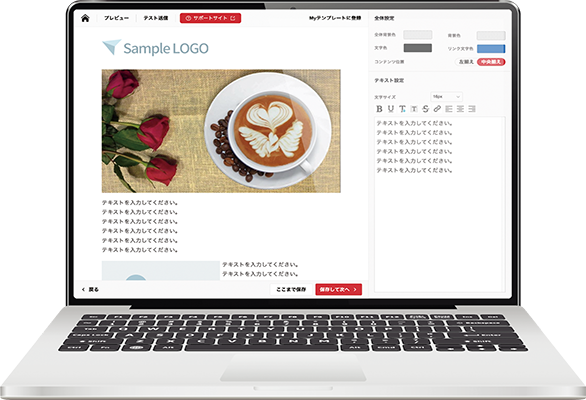
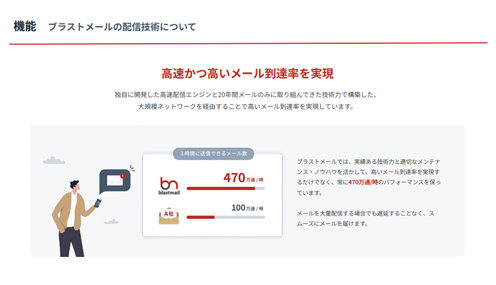
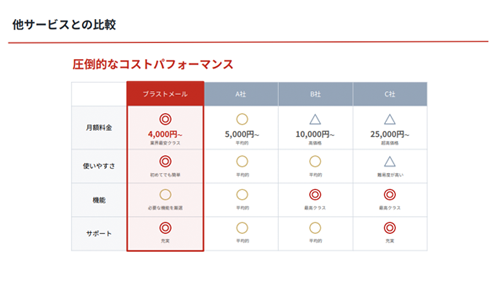
ブラストメール(blastmail)は、15年連続で導入社数シェアNo.1を獲得している国内最大級のメール配信システムです。導入実績27,000社以上に裏打ちされた配信基盤と、専門知識がなくても直感的に操作できるシンプルな管理画面が特徴で、メルマガなどの一斉配信に適しています。
- 迷惑メール判定対策(SPF/DKIM):Outlookの送信者要件でも必須となった送信ドメイン認証に対応
- 効果測定:開封率・クリック率・エラーカウントを確認でき、リスト品質の管理に活かせる
- フィルタ配信(セグメント配信):反応のある読者に絞った配信ができ、苦情率の抑制につながる
- 登録解除フォーム作成:配信停止の導線を整備でき、迷惑メール報告の代わりに解除へ誘導できる
ブロック解除後に配信量を絞って再開する運用とも相性がよく、セグメント配信でエンゲージメントの高い層から段階的に量を戻していけます。無料トライアルが用意されているため、まずは操作感を試してみてください。
公式サイト:シェア1位のメール配信システム「ブラストメール」
FAQ
- HotmailとOutlook.comは別のサービスですか?
- A:実質的に同じサービスです。Hotmailは2013年以降Outlook.comに統合されており、@hotmail.comなどのドメインが引き続き使えるだけで、受信基盤もフィルターもブロックリストもOutlook.comと共通です。そのため、Hotmail宛の不達対策はOutlook.com宛の対策とまったく同じ手順で進められます。
- 550 5.7.1(S3150)と550 5.7.515は何が違いますか?
- A:550 5.7.1(S3150)は送信元IPアドレスがMicrosoftのブロックリストに登録されている状態で、解除にはMicrosoftへの申請が必要です。一方550 5.7.515は送信ドメイン認証(SPF・DKIM・DMARC)が要件を満たしていない状態で、DNSレコードの修正だけで自力解決できます。申請の要否が正反対なので、まずコードを確認してください。
- ブロックリストの解除申請はどこから行いますか?
- A:@hotmail.com・@outlook.comなど個人向けアカウント宛の不達であれば、Outlook.comのセンダーサポート(olcsupport.office.com)が標準の窓口です。企業のMicrosoft 365宛でbanned sending IPのエラーが出ている場合は、Office 365スパム対策IP除外ポータル(sender.office.com)を使います。宛先の種類で窓口が変わる点に注意してください。
- 解除申請が「対象外」と返答されました。もう打つ手はありませんか?
- A:あります。1回目の申請は自動判定に近い処理のため、返信メールに対してエラーメッセージの全文、実施済みの是正措置、緩和を希望する旨を改めて添えて返信してください。この再依頼で緩和が実施された事例が複数報告されています。なお解除の反映には24〜48時間程度かかります。
- レンタルサーバーの共有IPでブロックされた場合はどうすればよいですか?
- A:共有IPの解除申請ができるのはIPを管理する事業者だけなので、まずはレンタルサーバーのサポート窓口にエラーメール全文を添えて依頼してください。ただし同じ環境を使い続ける限り、他の利用者の影響で再発する可能性が残ります。到達率を重視するメールについては、配信経路をメール配信システムへ切り替えるのが確実です。
まとめ
Hotmailにメールが届かないとき、対応は次の順序で進めてください。
- エラーメールの有無を確認し、コードから原因を特定する
- 550 5.7.515なら、SPF・DKIM・DMARCの修正で自力解決する
- 550 5.7.1(S3150)なら、原因を是正したうえでolcsupport.office.comから解除申請する
- 共有IPの巻き添えなら、レンタルサーバー事業者に依頼するか、配信経路を切り替える
- 解除後はSNDSとJMRPに登録し、配信量を絞って段階的に戻す
まず今日やるべきことは、直近の配信でHotmail・Outlookドメイン宛のエラーメールが出ていないかを配信ログで確認することです。エラーコードさえ分かれば、この記事のどの手順に進むべきかが決まります。そのうえで、共有IPからの配信を続けているのであれば、再発を待たずに配信経路の見直しを検討してください。
※Microsoft、Outlook、Hotmail、Microsoft 365は、米国Microsoft Corporationの米国およびその他の国における登録商標または商標です。