
「取引先からのメールがOutlookに届かない」「メルマガをOutlook宛に送ると、なぜか読者に届いていない」——Outlookにまつわる「メールが届かない」トラブルは、受信する側・送信する側の両方で頻繁に発生しています。
厄介なのは、原因が受信者側の設定にある場合と、送信者側の配信環境にある場合がある点です。さらにMicrosoftは2025年5月から一斉送信者向けの新しい送信者要件(SPF・DKIM・DMARCの必須化)を施行しており、対応していない企業のメールはOutlook宛に届きにくくなっています。
本記事では、前半で「Outlookでメールを受信できない人」向けの原因と対処法を、後半で「Outlook宛の一斉送信が届かない企業・担当者」向けの原因と対策を解説します。後半では、Microsoftが提供する到達率改善に役立つ監視ツール「SNDS」の登録手順や活用方法も詳しく紹介します。

目次
まず確認:届かない原因は「受信側」か「送信側」か
Outlookでメールが届かない場合、最初にやるべきは「原因がどちら側にあるか」の切り分けです。
| 状況 | 原因の可能性が高い側 | 読むべきセクション |
|---|---|---|
| 特定の相手からのメールだけ届かない | 受信側の振り分け設定または送信側の評価低下 | 前半→後半の順で確認 |
| すべてのメールが届かない | 受信側(容量・アカウント・同期) | 前半(受信者向け) |
| 自分が送ったOutlook宛メールがエラーで返ってくる | 送信側(ブロック・認証不備) | 後半(送信者向け) |
| 一斉配信のうちOutlook系アドレスだけ到達率が低い | 送信側(レピュテーション・認証) | 後半(送信者向け) |
なお、本記事で「Outlook」と呼ぶものには、大きく分けて次の2種類があります。
- Outlook.com/outlook.jp/hotmail.com/live.comなどの個人向けメールサービス
- Microsoft 365(Exchange Online)を利用する企業・組織のメール環境
どちらもMicrosoftのメールサービスですが、迷惑メールフィルターの仕組みや管理者の関与範囲が異なります。読み進める際に意識しておくと、原因特定がスムーズになります。
【受信者向け】Outlookでメールが届かない7つの原因
まずは受信者側です。「届いていない」ように見えるメールの多くは、実際には受信済みで、受信トレイ以外の場所に振り分けられています。ここでは発生頻度の高い順に、7つの原因を解説します。
迷惑メールフォルダに振り分けられている
最も多い原因が、Outlookの迷惑メールフィルターによる自動振り分けです。Outlook(Microsoft)の迷惑メールフィルターは強力なことで知られており、一斉配信メールや初めての差出人からのメールが、正当なメールであっても迷惑メールフォルダに入ることは珍しくありません。
心当たりのあるメールが見つからないときは、まず画面左のフォルダ一覧から「迷惑メール」フォルダを確認しましょう。
優先受信トレイの「その他」タブに分類されている
Outlookには受信トレイを「優先」と「その他」に自動分類する優先受信トレイ機能があります。メルマガや自動通知、予約確認メールなどは「その他」タブに分類されやすく、「優先」タブしか見ていないと受信に気づけません。
迷惑メールフォルダと違い、受信トレイ内のタブ分けなので見落としやすいのが特徴です。
仕分けルール・受信拒否リストが影響している
自分で(あるいは過去に)設定した仕分けルールによって、メールが別フォルダへ自動移動または削除されているケースです。また、差出人が「受信拒否送信者リスト」に登録されていると、そのメールは自動的に迷惑メール扱いになります。
複数のルールを設定している場合、意図しない優先順位で適用されてしまうこともあるため、届かないメールの差出人がルールの条件に合致していないか確認が必要です。
メールボックスの容量が上限に達している
Outlook.comでは、メールボックスの保存容量が上限に達すると新しいメールを受信できなくなります。大容量の添付ファイル付きメールを溜め込んでいる場合は要注意です。容量超過の状態では、送信者側にはエラーメール(メールボックスがいっぱいです、という趣旨の通知)が返ります。
サーバー側の迷惑メール規制で削除・隔離されている
見落とされがちですが、Outlook.comでは迷惑メールの疑いが強いと判定されたメールが、迷惑メールフォルダにすら入らず、サーバー側で受信を拒否されるケースがあります。この場合、受信者がどれだけフォルダを探しても見つかりません。
また、Microsoft 365を利用する企業環境では、Microsoft Defender for Office 365などの保護機能によりメールが「検疫(隔離)」されている可能性があります。検疫されたメールはユーザーの画面には表示されないため、管理者への確認が必要です。
新しいOutlookへの切り替え・同期の問題
近年、Windowsの標準メール環境は「新しいOutlook(new Outlook)」への移行が進んでいますが、切り替え直後にアカウント設定(特にPOP/IMAPを使うプロバイダメール)がうまく引き継がれず、受信が止まるトラブルが報告されています。
また、デスクトップアプリでのみ受信できない場合は、アプリとサーバー間の同期エラーやデータファイルの問題が疑われます。ブラウザからOutlook.com(Web版)にログインしてメールが確認できるなら、原因はサーバーではなく手元のアプリ側です。
送信者側に原因がある
ここまでの確認をすべて行ってもメールが見つからない場合、送信者側に原因がある可能性が高くなります。送信者側の原因の特定と対策は、本記事の後半で解説します。
【受信者向け】届かないメールを受け取るための対処手順
原因の見当がついたら、次の手順で対処します。以下はWeb版Outlook(outlook.com)を基準にした手順です。
迷惑メールフォルダから救出し「迷惑メールではない」と報告する
- フォルダ一覧から「迷惑メール」フォルダを開く
- 該当メールを右クリックする
- 「報告」→「迷惑メールではないメールを報告」を選択する
この操作でメールは受信トレイに戻り、以降同じ差出人からのメールが迷惑メール判定されにくくなります。
差出人を「信頼できる差出人」リストに追加する
確実に受信したい差出人をセーフリスト(差出人セーフリスト)に登録しておくことで、迷惑メールへの振り分けを回避します。
- 画面右上の歯車アイコンから「設定」を開く
- 「メール」→「迷惑メール」を選択する
- 「信頼できる差出人とドメイン」の「+追加」をクリックする
- 差出人のメールアドレス(またはドメイン)を入力して保存する
メルマガなど企業からのメールは、アドレス単位ではなくドメイン単位(例:example.co.jp)で登録しておくと、差出人アドレスが変わっても受信できます。あわせて「受信拒否送信者とドメイン」の一覧に該当差出人が入っていないかも確認し、入っていれば削除しましょう。
優先受信トレイの分類を変更・無効化する
「その他」タブに入ってしまうメールは、次の操作で「優先」に固定できます。
- 「その他」タブで該当メールを右クリックする
- 「常に優先に移動」を選択する
そもそも自動分類が不要な場合は、「設定」→「メール」→「レイアウト」にある優先受信トレイの項目で「メッセージを分類しない」を選べば、タブ分け自体をオフにできます。
仕分けルールを見直す
- 「設定」→「メール」→「ルール」を開く
- 設定済みルールの一覧から、届かないメールに合致しそうな条件がないか確認する
- 不要なルールは削除、条件が広すぎるルールは修正する
ルールは上から順に適用されるため、順序の見直しも有効です。
容量を確認して空きを作る
「設定」→「全般」→「ストレージ」で使用状況を確認できます。上限に近い場合は、添付ファイル付きの古いメールや「削除済みアイテム」「迷惑メール」フォルダを整理しましょう。フォルダを空にしても反映まで少し時間がかかることがあります。
それでも解決しない場合
ここまで確認しても届かない場合は、以下を試します。
- ブラウザのWeb版Outlookでログインし、アプリ固有の問題かどうか切り分ける
- 会社のメール(Microsoft 365)なら、IT管理者に検疫・フィルターポリシーの確認を依頼する
- 送信者にエラーメールの有無を確認してもらい、エラーがあれば本記事の後半を送信者に共有する
サーバー側で拒否されている場合、受信側でできる対処には限界があります。解決するためには送信者側の対応が不可欠です。
【送信者向け】Outlook宛のメールが届かない原因の全体像
ここからは、メルマガや通知メールなどをOutlook系アドレス(outlook.com/outlook.jp/hotmail.comなど)宛に一斉送信している企業・担当者向けの解説です。
Outlook宛のメールが届かない原因は大きく次の6つに分類できます。
| 分類 | 主な原因 | 典型的な症状 |
|---|---|---|
| ①送信ドメイン認証の不備 | SPF・DKIM・DMARC未設定/設定ミス/アライメント不一致 | 迷惑メール行き、550 5.7.515エラー |
| ②送信元レピュテーションの低下 | MicrosoftブロックリストへのIP登録、外部ブラックリスト登録、共有IPの巻き添え | 550 5.7.1(S3150)エラーで全滅 |
| ③配信リストの品質問題 | 無効アドレス多数、スパムトラップ混入、迷惑メール報告の多発 | 到達率がじわじわ悪化 |
| ④コンテンツの問題 | 誤解を招く件名・ヘッダー、同意のない配信、スパム的な表現や構造 | 特定のメールだけ迷惑メール行き |
| ⑤配信インフラ・送信方法の問題 | 逆引き(PTR)不一致、TLS未対応、急激な配信量の増加 | 遅延、断続的なブロック |
| ⑥受信者側の要因 | 個人の受信拒否設定、Microsoft 365組織のポリシー | 特定の受信者にだけ届かない |
それぞれ詳しく見ていきましょう。
送信ドメイン認証(SPF・DKIM・DMARC)の不備
現在、Outlook宛の到達率を左右する最大の要因が送信ドメイン認証です。送信ドメイン認証とは、メールの送信元が正しいものであり、第三者によるなりすましではないと証明するための仕組みで、下記3つが代表的なものです。
- SPF(Sender Policy Framework):そのドメインからのメール送信を許可されたサーバー(IPアドレス)をDNSに公開し、送信元の正当性を証明する仕組み
- DKIM(DomainKeys Identified Mail):メールに電子署名を付与し、送信者の正当性と内容が改ざんされていないことを証明する仕組み
- DMARC(Domain-based Message Authentication, Reporting and Conformance):SPF・DKIMの認証に失敗したメールをどう扱うか(受信・隔離・拒否)を受信側に指示する仕組み
これらが未設定、あるいは設定ミスがあると、Outlookはそのメールを「なりすましの疑いがある」と判断します。
SPF・DKIM・DMARCそれぞれの仕組みと、確実にメールを届けるための役割については、以下の記事で図解とともにわかりやすく解説しています。

よくある設定ミスとして見落とされやすいのが、「アライメント(整合性)」の不一致です。DMARCでは、差出人(From)に表示されるドメインと、SPFまたはDKIMで認証されたドメインが一致(整合)している必要があります。たとえばメール配信サービスを利用している場合、SPFやDKIM自体は「合格」していても、認証されたドメインがFromドメインと異なるためにアライメントが取れず、DMARCとしては評価されない、という事態が起こりがちです。「認証は通っているはずなのに迷惑メール判定される」ときは、まずこのアライメントを疑うのが定石です。
アライメントの仕組みやよくある失敗パターン、具体的な対処法については、以下の記事で詳しく解説しています。

送信元レピュテーション(IP・ドメインの評価)の低下
Microsoftは送信元のIPアドレスやドメインごとに「レピュテーション(評価)」を管理しており、評価が一定以下になると迷惑メールフォルダ行き、さらに悪化すると受信自体を拒否します。
代表的なのが、MicrosoftのブロックリストにIPアドレスが登録されるケースです。この場合、次のようなエラーメールが返ってきます。
550 5.7.1 Unfortunately, messages from [IPアドレス] weren’t sent. Please contact your Internet service provider since part of their network is on our block list (S3150).
注意すべきは、自社に非がなくてもブロックされることがある点です。共有レンタルサーバーや共有IPのメール配信環境では、同じIPアドレスを使う他の利用者がスパム的な配信を行うと、IPアドレスごとブロックリストに登録される「巻き添え」が起こります。
また、Microsoft独自のリストとは別に、Spamhausをはじめとする外部のブラックリスト(RBL/DNSBL)への登録も到達率に影響します。
配信リストの品質問題
送信ドメイン認証を完璧に整えても、配信リストの品質が悪ければレピュテーションは下がり続けます。具体的には次の3つです。
- 無効アドレスへの配信(高バウンス率):存在しないアドレスへ送り続けると「リスト管理ができていない送信者」と評価される
- スパムトラップへの配信:Microsoftが管理する「メールを一切購読しないはずのアドレス(トラップアカウント)」に送ってしまうと、リストの入手経路や管理体制を強く疑われる
- 迷惑メール報告(苦情)の多発:受信者が「迷惑メールとして報告」する割合が高いと、評価は急速に悪化する
スパムトラップは、古いリストや購入したリスト、退会処理をしていないリストに混入しやすく、一度ヒットするとレピュテーション回復に長い時間がかかります。
コンテンツの問題
メールの内容も到達率に影響します。まず押さえるべきは、Microsoftが送信者に求めている「透明性のある配信慣行(Transparent Mailing Practices)」です。Microsoftは具体的に、正確な件名を使うこと、誤解を招く(内容と一致しない)ヘッダーを使わないこと、そして受信者の同意を得たうえで配信することを求めています。件名と本文の内容が食い違っていたり、送信者を偽るようなヘッダーになっていたりすると、フィルターの評価を下げる要因になります。
これに加えて、Microsoftが明示的に要件化しているわけではないものの、一般的にスパムフィルターの評価に影響するとされる要素もあります。過度な煽り表現の多用、評価の低いドメインへのリンク、画像のみで構成され本文テキストがほとんどないHTMLメール、崩れたHTML構造などです。これらは「必須要件」ではなく、あくまで到達率を下げないためのベストプラクティスとして捉えてください。
なお、コンテンツ単体でブロックされるケースは、認証やレピュテーションの問題と比べると相対的に少数です。「特定のメールだけ届かない」場合に疑うべき分類と考えてください。
配信インフラ・送信方法の問題
技術インフラ面では、次の点がチェック対象になります。
- 逆引き(PTRレコード)の設定:送信元IPアドレスからホスト名を逆引きできない、または正引きと一致しない場合、評価が下がる
- TLSによる暗号化:送信時のTLS接続は現在の標準要件
- 急激な配信量の増加:新しいIPアドレスからいきなり大量配信すると、実績(レピュテーション)がないため制限されやすい。少量から徐々に増やす「ウォームアップ」が必要
受信者側の要因
最後に、送信側に問題がなくても、受信者個人の受信拒否設定や、Microsoft 365を使う組織側のセキュリティポリシー(検疫)で止まっているケースがあります。特定の受信者・特定の企業ドメインにだけ届かない場合は、この記事の前半の内容を先方に確認してもらいましょう。
【2025年5月施行】Outlookの送信者要件|SPF・DKIM・DMARCが必須に
一斉送信者にとって現在最も重要なのが、2025年5月5日に施行されたOutlookの新しい送信者要件です。
Microsoftは2025年4月、Outlookの個人向けドメイン(outlook.com/hotmail.com/live.comなど)宛てに1日5,000通以上のメールを送信するドメインに対し、以下を必須とすることを発表しました。
- SPF:認証に合格(Pass)すること
- DKIM:認証に合格(Pass)すること
- DMARC:最低でも「p=none」ポリシーで設定し、SPFまたはDKIM(望ましくは両方)とアライメントが取れていること
施行後、要件を満たさない大量送信ドメインからのメールは、まず迷惑メールフォルダに振り分けられます。さらにMicrosoftは、非準拠メールを「550; 5.7.515 Access denied」のエラーコードで受信拒否する方針も公表しており、未対応のまま放置するリスクは時間とともに大きくなります。
あわせてMicrosoftは、認証以外にも次のような送信プラクティスを求めています。
- 差出人(From)や返信先(Reply-To)に、実在し返信を受け取れるアドレスを使うこと
- マーケティングメール・一斉送信メールには、明確でわかりやすい配信停止(オプトアウト)手段を設けること
- 無効アドレスを定期的にリストから除去し、バウンスと苦情を減らすこと
- 誤解を招く件名やヘッダーを使わず、同意を得た相手にのみ配信すること
「1日5,000通未満だから関係ない」と考えるのは早計です。Microsoftはすべての送信者に対して同要件への準拠をベストプラクティスとして推奨しており、将来的な適用範囲の拡大も見込まれます。Gmailが2024年に導入した送信者ガイドラインとほぼ同じ流れであり、送信ドメイン認証はもはや「大量送信者だけの課題」ではなくなっています。
Outlookの送信者要件の詳細は、以下の記事でも解説しています。

SNDSとは?Outlookへの到達率を可視化するMicrosoft公式ツール
Outlook宛の到達率改善で必ず活用したいのが、Microsoftが無料で提供する「SNDS(Smart Network Data Services)」です。
SNDSとは、自社の送信元IPアドレスがMicrosoft(Outlook.com)からどう評価されているかを確認できる、送信者向けのレピュテーション監視ツールです。Gmailにおける「Google Postmaster Tools」のOutlook版と考えるとイメージしやすいでしょう。Outlook.comへの到達率は送信元のレピュテーションに基づいて決まるため、SNDSのデータは到達率改善の出発点になります。
SNDSで確認できるデータ
SNDSにIPアドレスを登録すると、そのIPからOutlook.com宛に送られたメールについて、日次で次のようなデータを確認できます。
| 項目 | 内容 | 見るべきポイント |
|---|---|---|
| アクティビティ期間 | そのIPから送信が確認された時間帯 | 意図しない時間帯の送信があれば不正利用の疑い |
| RCPT/DATAコマンド数 | 送信量に相当するSMTPコマンドの回数 | 想定と大きく乖離していないか |
| フィルター結果(色評価) | 緑・黄・赤の3段階でスパム判定率を表示 | 緑(スパム率10%未満)を維持できているか。赤は90%超がスパム判定されている危険信号 |
| 苦情率(Complaint Rate) | 受信者が迷惑メール報告した割合 | 高止まりしていればリストとコンテンツの見直しが必要 |
| トラップヒット数 | スパムトラップ宛に送信された件数 | 1件でもあればリストの入手経路・管理体制に問題あり |
これらのデータから、「認証は通っているのに迷惑メール判定されている」「リストにトラップが混入している」といった問題を、感覚ではなくデータで特定できます。
なお、SNDSの対象はOutlook.com/Hotmailなど個人向けサービス宛のトラフィックで、Microsoft 365(Exchange Online)の企業アカウント宛のデータは含まれません。また、1日あたりの送信量が一定数(目安として100通)に満たない日は、データが表示されない場合があります。
SNDSの登録手順
SNDSの利用開始は難しくありません。次のものを準備してから登録を進めます。
- Microsoftアカウント(Outlook.com、Microsoft 365などのアカウント)
- メール送信に使用しているIPv4アドレス(配信サービス利用時はサービス側のIP)
- そのIPのWHOIS情報に登録されたメールアドレス(abuse@やpostmaster@など)へのアクセス権
手順は以下の通りです。
- SNDSのポータルサイト(https://substrate.office.com/ip-domain-management-snds/SNDS)にアクセスし、Microsoftアカウントでサインインする
- 「Request Access(アクセスの要求)」から、監視したいIPアドレス・IPレンジ・AS番号を入力して送信する
- 表示される宛先候補(WHOIS登録アドレスなど)から、確認メールを受け取るアドレスを選択する
- 届いた確認メール内のリンクをクリックし、IPの管理権限を証明する
- 承認後、「View Data」からデータを閲覧できるようになる
つまりSNDSは「そのIPアドレスの正当な管理者であること」を証明できれば、誰でも無料で使えるツールです。共有IPを使う配信サービス利用者の場合は、自分でIP登録できないことがあるため、サービス提供元がSNDSを監視しているかを確認するとよいでしょう。
なお、SNDSは2026年にポータルの刷新(新URLへの移行)が実施されており、旧URLへのリンクは新ポータルにリダイレクトされます。刷新後は、承認済みネットワークにも定期的な再認証(アクセス権の更新)が求められる仕様となっているため、登録して終わりではなく、継続的にログインして状態を維持することが大切です。
JMRP(Junk Mail Reporting Program)もあわせて設定する
SNDSには、JMRP(Junk Mail Reporting Program)という迷惑メール報告のフィードバック機能が用意されています。JMRPを設定すると、Outlook.comの受信者が自社のメールを「迷惑メール」として報告した際に、その報告をレポートとして受け取れます。
苦情を出した受信者を速やかに配信リストから除外することで、苦情率の上昇とレピュテーション悪化を未然に防げます。SNDSが「健康診断」だとすれば、JMRPは「異常の即時通知」です。両方をセットで運用することで、Outlook宛の配信品質を継続的に管理できます。
SNDSデータの読み方と改善アクション
SNDSを見て問題が見つかった場合の、代表的な対応をまとめます。
- フィルター結果が黄・赤:送信ドメイン認証の再点検、コンテンツの見直し、リストのクリーニングを並行して実施する
- 苦情率が高い:配信停止導線をわかりやすくする、配信頻度・対象を見直す、JMRPで苦情者を即時除外する
- トラップヒットがある:長期間反応のないアドレスや取得経路の不明なアドレスをリストから除去する。リスト購入は論外
- 想定外の送信アクティビティがある:サーバーの不正利用(踏み台化)を疑い、セキュリティを点検する
SNDSはあくまで「現状を映す鏡」であり、見るだけでは到達率は改善しません。データにもとづいてリストと配信運用を改善し続けることが、Outlookに評価される唯一の道です。
【送信者向け】Outlook宛に届かないときの対処手順
原因の全体像を踏まえて、実際のトラブル対応手順を解説します。
エラーメール(バウンスメール)を確認して原因を特定する
最初にやるべきは、エラーメールの確認です。Outlook(Microsoft)はエラーの理由をSMTPエラーコードで返しており、これが原因特定の最短ルートです。代表的なコードは次の通りです。
- 550 5.7.1(S3150):送信元IPアドレスがMicrosoftのブロックリストに登録されている
- 550 5.7.515:送信ドメインが要求される認証レベル(SPF・DKIM・DMARC)を満たしていない
- メールボックス容量関連のエラー:受信者側の容量超過。送信側で対処は不要
エラーメールが返ってこないのに届かない場合は、迷惑メールフォルダ行きか、サーバー側でのサイレントな削除が疑われます。この場合はSNDSのデータとテスト送信で状況を確認します。
SPF・DKIM・DMARCの設定を確認・修正する
認証まわりは次の手順で点検します。
SPFの確認
nslookupやdigコマンド、またはオンラインの確認ツールで自社ドメインのTXTレコードを照会し、配信に使うすべての送信元(自社サーバー、配信サービス)が含まれているか確認する。DNSルックアップが10回を超えると認証に失敗するため、includeの数にも注意
DKIMの確認
Outlook宛にテスト送信し、受信メールのインターネットヘッダーで「dkim=pass」となっているか確認する。配信サービス利用時は、サービス指定の公開鍵(TXTレコード)が正しくDNSに設定されているか確認する
DMARCの確認
「_dmarc.自社ドメイン」のTXTレコードを照会し、最低でも「v=DMARC1; p=none;」が設定されているか確認する。あわせて、FromドメインとSPF/DKIM認証ドメインのアライメントが取れているかもチェックする
テスト送信では、受信したメールのヘッダーにある「Authentication-Results」欄で、spf・dkim・dmarcのそれぞれがpassになっているかを直接確認できます。
ブロックリスト登録を解除申請する(S3150エラーの場合)
550 5.7.1(S3150)エラーが返ってきた場合は、Microsoftへの解除申請(緩和申請)を行います。
- エラーメールに記載されたIPアドレス(ブロック対象のIP)を控える
- Microsoftの
- Outlook.com送信者サポートの申請フォーム(olcsupport.office.com)、またはスパム対策IP除外ポータル(https://sender.office.com/)にアクセスする
- 連絡先メールアドレス、対象IPアドレス、エラーメッセージの内容を入力して送信する
- 受理されると受付メールが届き、その後「解除(緩和)完了」の連絡が届く。反映まで24〜48時間程度かかる
なお、申請しても「緩和処置の対象外」と返答されるケースがあります。その場合も諦めず、返信メールに対してエラーメッセージの全文と緩和の希望を添えて再度依頼すると、緩和が実施されたという事例が複数報告されています。
重要なのは、解除申請は対症療法にすぎないという点です。ブロックされた根本原因(認証不備、リスト品質、共有IPの問題など)を解消しない限り、再びブロックされる可能性が高いことを忘れないでください。
ブラックリストの確認手順と解除方法の詳細は、以下の記事で解説しています。

リストをクリーニングし、配信品質を継続的に管理する
再発防止と到達率の底上げには、次の運用をルーチン化します。
- 配信エラー(バウンス)となったアドレスを自動的に配信対象から除外する
- 長期間開封・クリックのないアドレスへの配信を見直す(定期的なリスト精査)
- 配信停止リンクを本文のわかりやすい位置に設置し、確実に機能させる
- SNDS・JMRPを定期的に確認し、苦情率とトラップヒットを監視する
- 新規IPや配信量を増やす際は、少量から段階的に増やすウォームアップを行う
一斉送信の到達率は、一度整えたら終わりではなく、日々の運用品質の積み重ねで決まります。自社のメールサーバーだけでこれらすべてを管理するのは負荷が大きいため、次に紹介するメール配信システムの活用が現実的な解決策になります。
Outlook宛のメールを確実に届けるならメール配信システムを活用する
ここまで見てきたように、Outlook宛の一斉送信には、送信ドメイン認証・IPレピュテーション管理・リスト管理・エラー処理といった多層的な対策が求められます。これらを自社構築のメールサーバーで運用し続けるのは、専任の技術者がいても容易ではありません。そこで有効なのが、到達率の管理を専門とするメール配信システムの活用です。
メール配信システムを使うメリット
メール配信システムは、Outlookをはじめとする主要メールプロバイダへ「届けること」に特化した配信基盤を提供します。一斉送信者にとってのメリットは次の通りです。
- 送信者要件への対応が容易:SPF・DKIMなどの送信ドメイン認証に対応した配信環境を、専門知識が少なくても整えられる
- レピュテーションが管理された配信基盤:配信事業者が到達率を維持・監視しているIPアドレス群から配信できるため、自社サーバーの評価悪化やブロックの巻き添えリスクを避けられる
- エラーアドレスの自動管理:バウンスしたアドレスを自動で検知・除外でき、リスト品質を維持しやすい
「メールを作って送る」だけでなく「届き続ける状態を維持する」ための仕組みが揃っている点が、通常のメールソフトからの一斉送信との決定的な違いです。
おすすめのメール配信システム「ブラストメール」

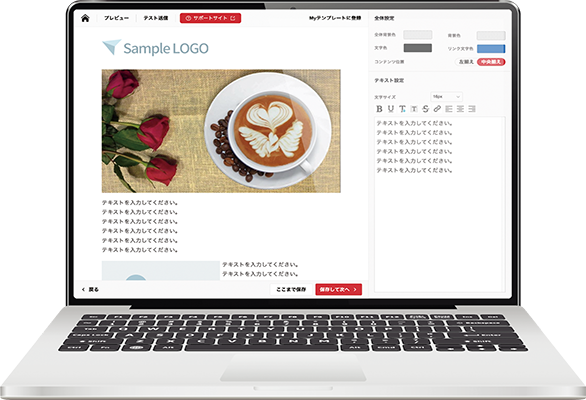
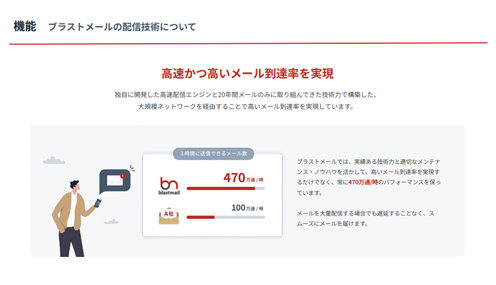
ブラストメール(blastmail)は、15年連続で導入社数シェアNo.1を獲得している国内最大級のメール配信システムです。27,000社以上の導入実績に裏打ちされた配信基盤と、専門知識がなくても直感的に使えるシンプルな操作性で、Outlook宛を含む一斉送信の到達率改善に貢献します。
- 迷惑メール判定対策(SPF/DKIM):Outlookの送信者要件でも必須となった送信ドメイン認証に対応し、なりすまし・迷惑メール判定を回避
- 効果測定機能:開封率・クリック率・エラーカウントを確認でき、リスト品質の管理と改善に活かせる
- フィルタ配信(セグメント配信):読者の属性に合わせた配信で、迷惑メール報告につながる「望まれない配信」を減らせる
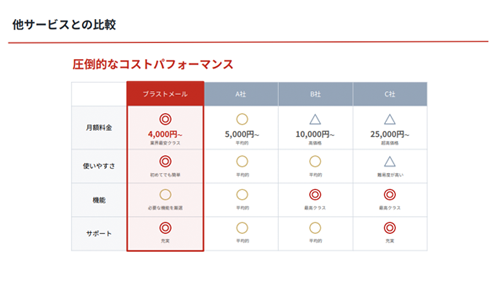
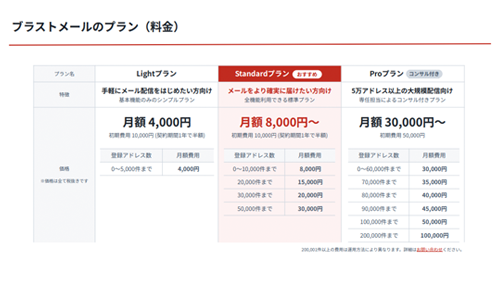
- 業界最安クラスの料金:月額4,000円から利用でき、配信通数は無制限
「Outlook宛の到達率に不安がある」「送信者要件への対応をこれから進めたい」という担当者の最初の一歩として最適です。
公式サイト:シェア1位のメール配信システム「ブラストメール」
おすすめのメール配信システム「blastengine」

blastengine(ブラストエンジン)は、既存システムとSMTPリレーやAPIで連携して、一斉配信やシステムからの通知メールを高速・確実に届けるエンジニア向けのメール配信サービスです。サーバーの運用・メンテナンスはblastengine側で行うため、面倒なIPレピュテーション管理から解放されます。
- 99%以上の高いメール到達率:国内キャリア・ISPへの個別送信ロジックで、Outlook宛を含め確実に届ける
- SPF/DKIM/DMARC対応:Outlookの送信者要件で必須となった送信ドメイン認証に標準対応
- IPレピュテーション管理:blastengine側で送信環境を運用・管理するため、常に高い送信者評価を維持できる
- バウンスメール自動対応:エラーメールの管理を自動化し、リスト品質の維持と運用負荷の削減を両立
- API連携・SMTPリレー:既存システムへの組み込みが容易で、最短即日から利用開始できる
システムからの自動送信メールやトランザクションメールがOutlookに届かないという課題を抱える開発者・システム担当者におすすめです。初期費用は無料、メールアドレスの入力だけで無料トライアルを開始できます。
ブラストエンジン公式サイト:https://blastengine.jp/
まとめ
Outlookにメールが届かない問題は、受信者側では「迷惑メールフォルダ・その他タブ・仕分けルール・容量」の確認、送信者側では「送信ドメイン認証・レピュテーション・リスト品質」を軸とした構造的な原因特定が解決の近道です。
特に一斉送信者は、2025年5月施行のOutlook送信者要件(SPF・DKIM・DMARC必須化)への対応が最優先事項です。未対応であれば、まず自社ドメインの認証設定を確認してください。あわせてSNDSに送信元IPを登録し、Microsoftからの評価を可視化する体制を整えましょう。
FAQ
- Outlookで特定の相手からのメールだけ届きません。まず何を確認すべきですか?
- A:まず「迷惑メール」フォルダと、優先受信トレイの「その他」タブを確認してください。次に受信拒否リストと仕分けルールを見直し、それでも見つからなければ送信者にエラーメールが返っていないか確認を依頼しましょう。
- Outlook宛の一斉送信で「550 5.7.1(S3150)」エラーが返ってきます。どうすればよいですか?
- A:送信元IPアドレスがMicrosoftのブロックリストに登録されている状態です。Microsoftの解除申請フォームからIPアドレスとエラー内容を添えて緩和申請を行ってください。反映には24〜48時間程度かかります。あわせて、ブロックされた根本原因(認証不備やリスト品質)の改善も必要です。
- 2025年5月からのOutlook送信者要件には、1日5,000通未満の送信者も対応が必要ですか?
- A:必須要件の対象は1日5,000通以上を送信するドメインですが、Microsoftはすべての送信者にSPF・DKIM・DMARCの導入を推奨しています。到達率の維持とブランド保護の観点から、配信規模にかかわらず対応しておくことを強くおすすめします。
- SNDSは無料で使えますか?何が確認できますか?
- A:無料です。Microsoftアカウントでログインし、送信元IPアドレスの管理権限を証明すれば利用できます。Outlook.com宛メールのスパム判定状況(緑・黄・赤の評価)、苦情率、スパムトラップへの送信数などを日次で確認でき、到達率悪化の原因特定に役立ちます。
- SNDSに登録すれば到達率は上がりますか?
- A:SNDS登録自体に到達率を上げる効果はありません。SNDSは自社の送信状況とMicrosoftからの評価を可視化するツールです。データをもとに認証設定・配信リスト・コンテンツを改善することで、結果として到達率の向上につながります。