
Gmailのプロモーションタブに、画像やセール情報が目立つように表示される「特別枠」があることをご存じでしょうか。
通常のメール一覧では件名と差出人名しか表示されませんが、この機能を使えば画像・割引バッジ・有効期限といったリッチな情報がメール一覧画面に表示されます。受信者はメールを開かなくても内容を一目で把握でき、自社のメールが競合のメールより圧倒的に目立つようになります。
この仕組みがGmailアノテーション(Gmail Annotations)です。
日本国内ではまだ導入している企業が少なく、「知っているか否か」で大きな差がつきます。本記事では、Gmailアノテーションの仕組みから設定方法、活用のポイントまで徹底解説します。

目次
Gmailアノテーションとは?基本の仕組みを理解する
Gmailアノテーションの表示場所
Gmailには受信トレイを整理するためのタブ分類機能が搭載されています。
「メイン」「ソーシャル」「プロモーション」「新着」「フォーラム」の5つのタブがあり、メルマガやキャンペーンメールの多くは自動的にプロモーションタブに振り分けられます。
メール配信の担当者からすると、プロモーションタブへの振り分けは「読者に読まれなくなるのでは」とネガティブに捉えられがちです。
しかし、実はプロモーションタブには「Top Picks」(注目の取引)と呼ばれる優先表示エリアが存在し、ここに選ばれたメールはリッチなカード形式で画面上部に表示されます。
アノテーションは、まさにこのTop Picksでの表示を強化するための仕組みです。アノテーションを活用すればプロモーションタブ内で競合他社のメールよりも圧倒的に目立つことが可能になるのです。
Gmailアノテーションの仕組み
Gmailアノテーションとは、HTMLメールの<head>セクションにJSON-LD(構造化データ)形式の短いコードを追加するだけで、プロモーションタブのメール一覧にリッチな表示を追加できる、という仕組みです。
設定方法はシンプルで、HTMLメールを作成する際に<head>内へ指定の形式でコードを挿入するだけです。
メール本文には影響を与えず、Gmail以外のメールクライアントで受信した場合はこのコードは無視されるため、「Gmail以外のメールで表示が崩れるのでは?」という心配は不要です。
具体的には、以下のようなものを表示させられます。
- 商品画像:メールを開かなくても、一覧画面でビジュアルが目に入ります
- キャンペーン情報:バッジやキャンペーンコード、残り日程などが表示できます

Gmailアノテーションの導入手順
Gmailアノテーションの導入は、大きく分けて「Googleへの申請」「コードの実装」「プレビューと検証」の3ステップで進めます。
STEP 1:Googleへの承認申請
アノテーション機能を利用するには、まずGoogleプロモーションタブ・アウトリーチチームへの申請が必要です。これは機能の適切な使用とユーザー体験の保護を目的とした承認プロセスです。
申請のメールを、p-promo-outreach@google.com宛てに送りましょう。
アウトリーチチームへのメールは英語で行う必要があります。下記は申請用のテンプレート文です。
Dear Gmail Team,
I am <名前>from <会社名>.
We would like to have our domains added to the allowed list
for Gmail Promotions Tab annotations.
Company Name:<会社名>
Landing page (Website): <会社URL>
Main Domain: <メインドメイン>
Subdomain: <サブドメイン>
All domains are fully authenticated with SPF, DKIM, and DMARC.
Purpose of Annotations:
We aim to enhance our subscribers' experience by displaying
promotions, deals, and key campaign information directly in
their Gmail inbox.
Best regards,
<名前>
当サイトを運営するラクスライトクラウドでも、上記の内容で申請を行ったところ、申請から1週間でGoogleから承認の返信が届きました。
ドメイン認証(SPF/DKIM/DMARC)が未設定の場合は、まずそちらの対応が先決です。 2024年2月からのGmail送信者ガイドラインの改定により、これらの認証技術は事実上の必須要件になっています。
ドメイン認証についての詳細は下記記事で解説をしています。

STEP 2:HTMLメールへのコード実装
承認を得たら、作成しているメールのHTMLエディタを開き、headセクション内にアノテーション用の構造化データを記載します。
実装方式はJSON-LDとMicrodataの2種類がありますが、JSON-LDがGoogleの推奨方式であり、記述がシンプルなためおすすめです。
具体的な記述方法については、この後の「Gmailアノテーションの種類」の項目で詳しく解説します。
STEP 3:プレビューと検証
コードを実装したら、配信前にGoogleが提供するプレビューツールで、正しく表示がされるかの検証を行います。
プレビューツールは、Google for Developersの公式サイトで公開されています。HTMLメールのソース全体をコピー&ペーストし、「PREVIEW」ボタンをクリックするだけで、アノテーションの表示イメージとエラーの有無が確認できます。
アノテーションプレビュー:https://developers.google.com/workspace/gmail/promotab/preview?hl=ja
Gmailアノテーションの種類
それでは、実際のGmailアノテーションの種類と、設定方法を見ていきましょう。
シングルイメージプレビュー(PromotionCard)

プロモーションタブのメール一覧に1枚の画像を表示できます。新商品のビジュアルやキャンペーンバナーなど、視覚的なインパクトで訴求したい時に有効です。
すべての受信者に同じ画像と画像URLが配信され、パーソナライズされた画像の出し分けはできないため注意です。
画像の推奨仕様は以下の通りです。
| 項目 | 推奨仕様 |
|---|---|
| 最小サイズ | 256×256ピクセル |
| 最大サイズ | 4096×4096ピクセル |
| 推奨アスペクト比 | 4:5、1:1、1.91:1 |
| 画像形式 | PNG、JPEG |
| URL | HTTPS必須、URLはユニークであること |
Gmailは画像を自動的に中央でトリミングするため、重要な要素を画像の中央に配置することが重要です。端に配置した情報は切り取られてしまう可能性があります。
設定方法
作成しているメールのHTMLエディタを開き、headセクション内に、下記のようにscriptタグを記載します。
<!DOCTYPE html PUBLIC "-//W3C//DTD HTML 4.01//EN">
<html>
<head>
<script type="application/ld+json">
[{
"@context": "http://schema.org/",
"@type": "PromotionCard",
"image": "IMAGE_URL",
"url": "PROMO_URL",

// Optionally, include the following PromotionCard properties:
"headline": "HEADLINE",
"price": PRICE,
"priceCurrency": "PRICE_CURRENCY",
"discountValue": DISCOUNT_VALUE
}]
</script>
</head>

<body>
// The message of your email
</body>
</html>
ここで、コードの中に記載されている次の値を置き換えてください。
IMAGE_URL:画像の URL(例:https://www.example.jp/image.png )。
PROMO_URL:画像をクリックしたら遷移するページのURL。
HEADLINE(省略可):プレビュー画像の下に表示される説明文(1 ~ 2 行)。
PRICE(省略可):商品の価格。
PRICE_CURRENCY(省略可): 通貨記号を指定します。(3 文字の ISO 4217 形式。日本円なら「JPY」)。
DISCOUNT_VALUE(省略可): 割引価格を掲載する場合、元の価格から差し引く金額。(例:1000円を800円に割引する場合、DISCOUNT_VALUEには200と記載)。
商品カルーセル(複数画像プレビュー)

ECサイトや複数商品を扱うキャンペーンに最適なタイプです。最大10個の画像プレビューをカルーセル(スライド)形式で表示できます。
受信者はメールを開封する前に、複数の商品画像をスワイプしながら確認できます。各画像にはそれぞれ異なるリンクURLを設定でき、興味のある商品に直接アクセスさせることが可能です。
商品カルーセルでは、すべての画像がユニーク(同じ画像の使い回し不可)である必要があります。また、シングルイメージプレビューと同様に、ユーザーごとに異なる画像を出し分けることはできないため注意が必要です。
画像の推奨仕様は、シングルイメージプレビューと同様、下記のとおりです。
| 項目 | 推奨仕様 |
|---|---|
| 最小サイズ | 256×256ピクセル |
| 最大サイズ | 4096×4096ピクセル |
| 推奨アスペクト比 | 4:5、1:1、1.91:1 |
| 画像形式 | PNG、JPEG |
| URL | HTTPS必須、URLはユニークであること |
設定方法
作成しているメールのHTMLエディタを開き、headセクション内に、下記のようにscriptタグを記載します。
<!DOCTYPE html PUBLIC "-//W3C//DTD HTML 4.01//EN">
<html>
<head>
<script type="application/ld+json">
[{
"@context": "http://schema.org/",
"@type": "DiscountOffer",
"description": "DESCRIPTION",
"discountCode": "DISCOUNT_CODE",
"availabilityStarts": "START_DATE_TIME",
"availabilityEnds": "END_DATE_TIME"
}]
</script>
</head>

<body>
// The message of your email
</body>
</html>
それぞれの「PromotionCard」オブジェクト内で、次の値を書き換えます。
IMAGE_URL:画像の URL(例:https://www.example.jp/image.png )。
PROMO_URL:画像をクリックしたら遷移するページのURL。
HEADLINE(省略可):プレビュー画像の下に表示される説明文(1~2 行)。
PRICE(省略可):商品の価格。
PRICE_CURRENCY(省略可): 通貨記号を指定します。(3 文字の ISO 4217 形式。日本円なら「JPY」)。
DISCOUNT_VALUE(省略可): 割引価格を掲載する場合、元の価格から差し引く金額。(例:1000円を800円に割引する場合、DISCOUNT_VALUEには200と記載)。
POSITION1 POSITION2(省略可): カルーセル内のカードの位置(例:「1」と記入すると先頭に表示される)。
ディールアノテーション(取引メモ・セールアノテーション)

ディールアノテーションは、メールの件名横に「20%OFF」「送料無料」などのバッジを表示し、さらにクーポンコードやセールの有効期限を見せることができるタイプです。割引セールやキャンペーンの訴求に最も直接的な効果を発揮します。
特に注目したいのは有効期限の設定です。期限を設定することで、「期限:2日後」などの表示が自動で出てきます。また、Gmailが有効期限直前にそのメールをTop Picksに浮上させる処理を行うことがあります。つまり、1通のメールで「送信直後」と「期限直前」の2回アピールするチャンスが得られるのです。
設定方法
設定する情報はシンプルで、作成しているメールのHTMLエディタを開き、headセクション内に、以下の項目を記述するだけです。
<!DOCTYPE html PUBLIC "-//W3C//DTD HTML 4.01//EN">
<html>
<head>
<script type="application/ld+json">
[{
"@context": "http://schema.org/",
"@type": "DiscountOffer",
"description": "DESCRIPTION",
"discountCode": "DISCOUNT_CODE",
"availabilityStarts": "START_DATE_TIME",
"availabilityEnds": "END_DATE_TIME"
}]
</script>
</head>

<body>
// The message of your email
</body>
</html>DESCRIPTION:セールやキャンペーンの概要「20%Off」、「送料無料」。
DISCOUNT_CODE:プロモーション コード。(4~20文字の間で、大文字のアルファベットと数字のみが使用可能)
START_DATE_TIME:プロモーションの開始日時
(例:日本時間の2026/4/1の0時0分から開始したい場合は「2026-04-01T00:00:00+09:00」と記載します。ISO 8601形式といい、末尾の+09:00は日本のタイムゾーンを示します。)
END_DATE_TIME:プロモーションの終了日時。
(例:日本時間の2026/4/30の23時59分までとしたい場合は「2026-04-30T23:59:59+09:00」と記載します。)。
取引カード(Deal Card)

取引カードは、ディールアノテーションをさらに強化したタイプです。通常のディールバッジに加えて、キャンペーンページへの直接リンクや企業のホームページURLをGmailが自動でカード形式にまとめて表示します。メールボックス内やメール本文のカードからワンタップでキャンペーンサイトへ遷移させることができるようになります。
設定方法
作成しているメールのHTMLエディタを開き、headセクション内に、以下の項目を記述します。
<!DOCTYPE html PUBLIC "-//W3C//DTD HTML 4.01//EN">
<html>
<head>
<script type="application/ld+json">
[{
"@context": "http://schema.org/",
"@type": "DiscountOffer",
"description": "DESCRIPTION",
"discountCode": "DISCOUNT_CODE",
"availabilityStarts": "START_DATE_TIME",
"availabilityEnds": "END_DATE_TIME",
"offerPageUrl": "OFFER_PAGE_URL",
"merchantHomepageUrl": "MERCHANT_HOMEPAGE_URL"
}]
</script>
</head>

<body>
// The message of your email
</body>
</html>DESCRIPTION:セールやキャンペーンの概要「20%Off」、「送料無料」。
DISCOUNT_CODE:プロモーション コード。(4~20文字の間で、大文字のアルファベットと数字のみが使用可能)
START_DATE_TIME:プロモーションの開始日時
(例:日本時間の2026/4/1の0時0分から開始したい場合は「2026-04-01T00:00:00+09:00」と記載します。ISO 8601形式といい、末尾の+09:00は日本のタイムゾーンを示します。)
END_DATE_TIME:プロモーションの終了日時。
(例:日本時間の2026/4/30の23時59分までとしたい場合は「2026-04-30T23:59:59+09:00」と記載します。)。
下記2つは、少なくともいずれか1つを設定してください。なお、いずれのURLもHTTPS必須です。
OFFER_PAGE_URL:セールやキャンペーンの URL。設定すると、[今すぐ購入]のようなボタンが自動生成されます。
MERCHANT_HOMEPAGE_URL:OFFER_PAGE_URLを設定しない場合に代替として使用する、運営企業・店舗のトップページなどのURL。
アノテーションが表示される条件と注意点
アノテーションは設定すれば必ず表示されるものではありません。知っておきたい表示条件と制約を整理します。
表示環境
アノテーションが表示されるのは、AndroidおよびiOSのGmailモバイルアプリのプロモーションタブに限定されます。デスクトップ版(ブラウザ)のGmailでは、現時点では表示されません(Googleの仕様変更により将来的に対応が広がる可能性はあります)。
また、Google Workspace(企業用)のメールアドレスではアノテーションが表示されないことがGoogleの担当者からも明言されています。表示される対象は個人用Gmailアカウント(@gmail.comなど)です。
すべての受信者に表示されるとは限らない
アノテーションを設定しても、すべてのユーザーに毎回表示される保証はない点には注意が必要です。
Gmailの機械学習アルゴリズムが「このユーザーにとって、このメールはTop Picksに表示する価値があるか」を判定しています。
普段からメールに反応しているユーザーには表示されやすく、エンゲージメントが低いユーザーには表示されにくくなる傾向があります。「表示されない=設定ミス」とは限らず、ユーザーとのエンゲージメント不足が原因であるケースも多いのです。
また、画像URLが100通以上のメールで共通して使われていることが表示の推奨条件とされているため、一定の配信ボリュームがあることも表示に影響します。
自動生成されるアノテーションとの違い
実は、アノテーションコードを設定していなくても、Googleが自動的にメール内の情報を解析して簡易的なアノテーションを表示するケースがあります。しかし、意図的に設定したアノテーションの方が表示のコントロール性が高く、表示される情報も正確であるため、ぜひ自社での設定を行いましょう。
アノテーション導入の効果と実務上のメリット
開封率・クリック率の向上
アノテーション導入の最大のメリットは、メールの開封率とクリック率の向上です。画像やバッジが表示されたメールは、テキストだけのメールと比較してプロモーションタブ内での視認性が格段に高くなります。
海外のケーススタディでは、具体的な数値でアノテーションの効果が報告されています。
メールマーケティングプラットフォームのcmercury社のブログ記事(Gmail Promotions Tab Annotations: A Game-Changer in Email Marketing Evolution)によると、あるEコマース事業者ではアノテーション導入後に開封率が最大25%向上し、コンバージョン率が最大18%改善したとのことです。
同記事では、SaaS企業が無料トライアル登録数を最大14%向上させた事例や、旅行代理店が緊急性を訴求するアノテーションを活用しCTRを20%向上させた事例も紹介されています。
「開封前」の情報伝達が可能になる
現代のメールマーケティングにおいて、「開封させる」こと自体が大きなハードルです。1日に数十通〜数百通のプロモーションメールを受け取るユーザーは、件名だけを見て一瞬で開封するかどうかを判断しています。
アノテーションを活用すれば、メールの開封というハードルを越えなくても、画像や割引情報をダイレクトに伝えることができます。これは、件名と差出人名だけで戦わなければならなかった従来のメールマーケティングからの大きなパラダイムシフトです。
有効期限の再浮上効果
前述した通り、DiscountOfferに有効期限を設定すると、期限直前に再びTop Picksに浮上する可能性があります。これは他のメールマーケティング施策にはないGmailアノテーション固有のメリットです。
たとえば、月初にセール告知のメールを配信し、月末の有効期限が近づくと再度メールが上位に表示されるという仕組みです。追加の配信コストなしに、2回の露出チャンスを得られるのは非常に大きな利点です。
効果測定の方法
アノテーションの効果を正しく測定するには、固有のUTMパラメータを活用します。JSON-LDコード内のurlプロパティ(PROMO_URL)に、メール本文内のリンクとは異なるUTMパラメータを付与することで、Google Analyticsなどの解析ツール上で「アノテーション経由のクリック」と「メール本文経由のクリック」を区別できます。
パラメータ設定例:
utm_source=gmail&utm_medium=email&utm_campaign=spring_sale&utm_content=annotation_carousel
また、A/Bテストとして、同一キャンペーンでアノテーション付きのメールとなしのメールを送り分け、開封率・CTR・コンバージョン率を比較することで、アノテーションがもたらした純粋なパフォーマンス向上分(リフト値)を測定できます。
アノテーションが表示されない?注意点と失敗を避けるポイント
メール配信システムの制約
利用しているメール配信システム(ESP)によっては、JSON-LDのscriptタグが削除されてしまったり、JSON構文が無効化されてしまう場合があります。アノテーションを導入する前に、自社で使用しているシステムがJSON-LDまたはMicrodataの埋め込みに対応しているかどうかを必ず確認してください。
ESPがJSON-LDに対応していない場合は、Microdata形式での実装を検討するか、ESPの仕様変更・乗り換えを視野に入れる必要があります。
ラクスライトクラウドが提供する「ブラストメール」は、アノテーション表示に対応したシステムとなっています。
アノテーション用画像の注意事項
画像は、アノテーションの効果を最も大きく左右する要素です。以下のポイントを必ず守ってください。
- 毎回新しい画像を使用する:同じ画像の使い回しは避け、配信ごとに新鮮なビジュアルを用意する
- 重要な要素は画像の中央に配置する:Gmailの自動トリミングで端が切れることを想定する
- URLはHTTPSを使用する:HTTPだとGmailが画像を正しく読み込めない場合がある
- 推奨される画像サイズ・アスペクト比を守る:最小256×256ピクセル、横長の比率が推奨
- デリケートなカテゴリの画像は表示されない:アダルトコンテンツ、ギャンブル、債務・金融商品などは対象外となる
Gmailアノテーションを活用するならメール配信システムを導入する
ここまで解説した通り、Gmailアノテーションの実装にはJSON-LDの記述や画像スペックの調整、Googleへの申請やDMARC対応など、多くのハードルがあります。特にエンジニアがいないマーケティングチームにとって、HTMLメールのソースコードを毎回編集するのは大きなリスクと手間を伴います。
メール配信システムを利用すれば、これらの技術的な課題を効率的に解決できるだけでなく、アノテーションの前提条件であるSPF/DKIM/DMARC認証やGmail送信者ガイドラインへの対応もスムーズに行えます。
メール配信システムを使うメリット
Gmailアノテーションの導入を成功させるには、安定した配信基盤の確保が不可欠です。メール配信システムを活用することで、アノテーション施策の効果を最大限に引き出すことができます。
- ドメイン認証への対応: SPF/DKIM/DMARCなどの認証設定が標準で整備されており、アノテーション申請の前提条件をクリアしやすい
- 高い到達率: 適切なサーバー管理とIPレピュテーションの維持により、そもそもメールがプロモーションタブに確実に届く
- HTMLメールの簡単作成: ノーコードエディタを使えば、専門知識がなくてもHTMLメールを作成でき、アノテーション用コードの埋め込みも容易になる
メール配信システムによる安定した配信は、アノテーションの表示に影響するエンゲージメントの維持にも直結します。
おすすめのメール配信システム「ブラストメール」

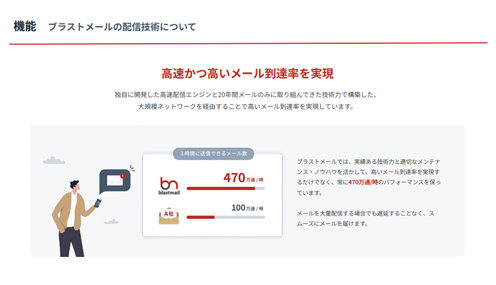
ブラストメール(blastmail)は、15年連続で導入社数シェアNo.1を獲得している国内最大級のメール配信システムです。27,000社以上の導入実績に裏打ちされた高い到達率と、直感的に操作できるシンプルな管理画面が特徴です。
- Gmailガイドライン対応: SPF/DKIM署名およびDMARCに対応しており、2024年2月施行のGmail送信者ガイドラインの要件を満たしている
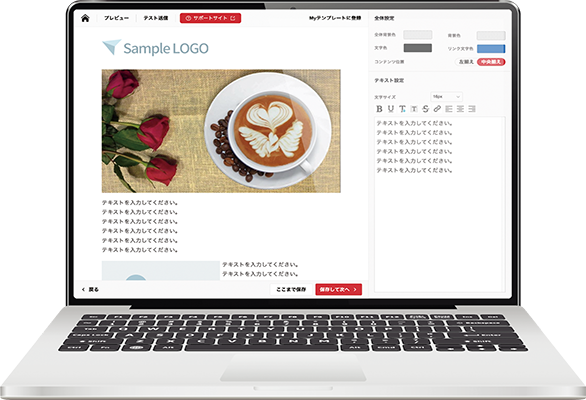
- HTMLメール作成(ノーコードエディタ): 専門知識がなくてもドラッグ&ドロップで視覚的に訴求力の高いHTMLメールを作成できる
- 効果測定: 開封率・クリック率・エラーカウントを確認でき、アノテーション施策のPDCAを回すためのデータ取得が可能
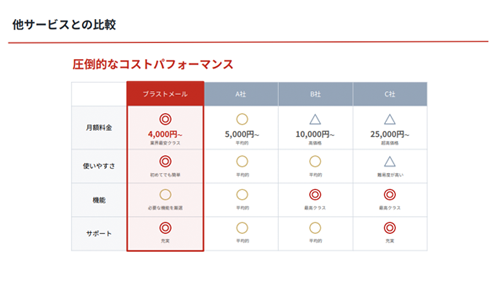
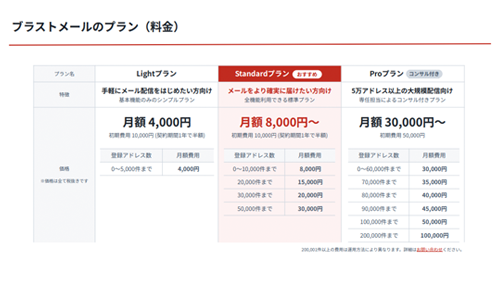
- 業界最安クラスの料金: 月額4,000円〜で配信通数無制限。コストを抑えながら本格的なメールマーケティングが実現できる
Gmailアノテーションの前提条件であるドメイン認証への対応が標準で整備されているため、「まず配信基盤を整えたい」という企業にも最適な選択肢です。無料トライアルも用意されているので、まずは操作感を確かめてみてください。
公式サイト:シェア1位のメール配信システム「ブラストメール」
まとめ
Gmailアノテーションは、プロモーションタブ内でメールの視認性を飛躍的に高め、開封率やクリック率の向上を実現できる強力なメールマーケティング施策です。
本記事の内容を整理すると、導入に向けて取り組むべき具体的なアクションは以下の通りです。
まず、自社のメール配信基盤がSPF/DKIM/DMARCに対応しているかどうかを確認してください。未対応であれば、メール配信システムの導入や設定変更を優先的に進めます。
次に、Googleのアウトリーチチーム(p-promo-outreach@google.com)へ承認申請を行います。承認を得たら、キャンペーン内容に合わせてJSON-LD形式でアノテーションコードを実装し、Googleのプレビューツールで検証してから配信します。
配信後は、UTMパラメータやA/Bテストを活用してアノテーションの効果を定量的に測定し、画像やコピーを継続的に改善していくことが、成果を最大化する鍵になります。
日本国内ではまだ導入企業が少ない今こそ、先行者利益を得るチャンスです。競合がまだ手をつけていない施策を実行するだけで、プロモーションタブ内で圧倒的な差別化が可能になります。
FAQ
- Gmailアノテーションの利用に費用はかかりますか?
- A:いいえ、Gmailアノテーション自体は無料で利用できます。Googleへの申請費用もかかりません。ただし、HTMLメールの作成やコード実装のための技術的なリソースは必要です。
- アノテーションを設定するとメールがプロモーションタブに振り分けられやすくなりますか?
- A:いいえ、アノテーションの設定がタブの分類に影響を与えることはありません。Gmailはメールの内容や送信者の評価などを基に、独自のアルゴリズムでタブの振り分けを行っています。
- アノテーションはすべてのメールクライアントで表示されますか?
- A:いいえ、Gmailアノテーションは現時点ではGmail専用の機能であり、OutlookやYahoo!メールなど他のメールクライアントでは表示されません。主にGmailモバイルアプリ(Android/iOS)で機能します。
- アノテーションの設定にプログラミングの知識は必要ですか?
- A:基本的なHTMLの知識があれば実装可能です。JSON-LD形式のコードをHTMLメールのheadセクションに貼り付けるだけなので、高度なプログラミングスキルは求められません。ただし、ESPによってはコードが削除される場合もあるため、事前の確認が必要です。
- ディールバッジの色は変更できますか?
- A:いいえ、現時点では変更できず、Gmailのデザイン仕様に準拠した配色で表示されます。