
TEMPOSTARは、SAVAWAY株式会社が運営するクラウド型EC一元管理ツールです。楽天・Yahoo!ショッピングといった複数のECモールや自社サイトの受注・在庫・商品情報を一括管理できます。
ネットショップ運営のバックエンド業務を自動化・効率化することで、運営工数の大幅な削減を実現します。
ASPでありながら個別の要望に合わせた柔軟なカスタマイズが可能な「ハイブリッドカスタマイズ」が最大の特徴で、事業の成長段階に応じた最適な運用環境を継続して提供します。導入実績も豊富で、小規模から大規模ショップまで幅広く対応可能です。
- 運用に合わせた柔軟なシステムカスタマイズ(拡張性)
- 商品・受注・在庫の全機能をワンストップで提供
- 専任担当者による安心充実のカスタマーサポート
成長を続けるEC事業のインフラとして、効率化と拡張性を両立したい企業に最適な一元管理システムです。
今回は受注や出荷時にTEMPOSTARに登録された顧客情報をCSVで出力し、同じデータを使ってブラストメールでメルマガ配信を行う方法を解説します。
目次
TEMPOSTAR(テンポスター)とは?

TEMPOSTAR(テンポスター)は、楽天市場、Yahoo!ショッピングなど複数のネットショップを一元管理できるシステムです。
- 複数ショップの受注・在庫・商品を一括管理し業務を自動化
- ASP型ながら独自カスタマイズが可能な「ハイブリッド」仕様
- 30日間の無料お試しと電話・メールによる手厚いサポート体制
EC運営の効率化だけでなく、売上拡大に向けた基盤構築を強力に支援するサービスです。
TEMPOSTAR公式サイト:
TEMPOSTARの特徴:豊富なメールテンプレート
TEMPOSTAR(テンポスター)の大きな強みの一つが、EC運営におけるあらゆるシーンに対応できる「豊富で柔軟なメールテンプレート機能」です。
受注処理から配送完了に至るまで、顧客との接点となるメール業務を自動化・効率化しつつ、質の高いコミュニケーションを維持することが可能です。
-
状況に合わせた多彩なテンプレート設定 :「注文確認」「入金待ち」「発送完了」「キャンセル処理」など、ステータスごとのテンプレートを無制限に作成可能です。これにより、手動でのメール作成時間を大幅に削減できます。
-
モールごとの自動使い分け :楽天市場、Yahoo!ショッピングなど、出店しているモールによって客層や規約が異なる場合でも安心です。注文が入った店舗に合わせて、最適なテンプレートを自動で判別して送信できます。
TEMPOSTERでメルマガ配信は可能?
TEMPOSTARは受注管理に特化したシステムであるため、お客様一人ひとりに対する「注文確認」や「発送連絡」などの自動メールは得意ですが、販促を目的としたメルマガの一斉配信機能や、画像を含むHTMLメールの作成機能は搭載されていません。
そのため、効果的なメルマガ施策を行うには「ブラストメール」と連携して運用するのがおすすめです。
「事務的な連絡はTEMPOSTARで自動化」「リピーター獲得の販促はブラストメール」と役割を分けることで、マーケティングの成果を最大化できる環境を構築できます。
ステップ1:TEMPOSTARからCSVデータをエクスポートする
ではさっそく、TEMPOSTARで受注管理を終えたのち、残っている顧客のメールアドレスを活用してメルマガ配信を行う手順を解説します。
まずは、ブラストメールに取り込むためのデータ(メールアドレスや氏名など)をTEMPOSTARから抽出します。
CSV出力項目の設定(初回のみ)
ブラストメールに必要な項目だけを抽出するための専用テンプレートを作成します。
TEMPOSTARにログインし、画面右上の[歯車アイコン(設定)]をクリックします。


[新規登録+] をクリックし、テンプレート名(例:ブラストメール連携用)を入力します。

項目一覧から、以下の項目を残して不要な項目は右側の✖印で削除していきます。
-
- 注文者メールアドレス(「E-Mail」に名称変更しておくのがおすすめ)
- 注文者名(「氏名」に名称変更しておくのがおすすめ)
- その他、配信の差し込みやセグメント分けで使いたい項目(クーポンなど)
画面最下部の [登録] をクリックして保存します。

ポイント
ブラストメールに登録する際に、出力データをそのまま登録できるように、あらかじめ項目名をそろえておくのをお勧めします。
また、ブラストメールは必須入力項目の「E-Mail」が最上部に来るように設定する必要があるため、この時点で出力の1番上に設定しておくのが良いでしょう。
- 注文者メールアドレス⇒E-Mail
- 注文者名⇒氏名
- 注文者カナ⇒氏名フリガナ
- 注文者電話番号⇒電話番号
特にこれらの項目はあらかじめ変更しておきましょう。
データのダウンロード
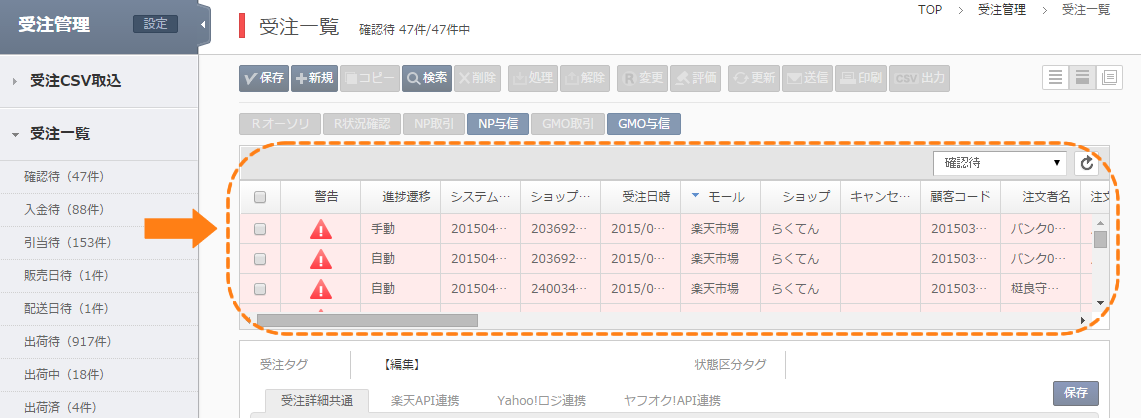
[受注管理] > [受注一覧]> [完了] を開きます。

読者データとして抽出したい対象を検索条件で絞り込みます。
- 出荷の処理中は発送完了メールなどがTEMPOSTARから配信されるので重複をさけたい場合は「完了」ステータスを抽出する
対象のデータにチェックを入れ(一括チェックも可)、画面上部の [CSV出力] をクリックします。
「出力形式」のプルダウンから、先ほど作成した「ブラストメール連携用」テンプレートを選択します。
[出力] をクリックすると、CSVファイルがダウンロードされます。
ダウンロードされたCSVは以下のようになっています。

ステップ2:ブラストメールに取り込む準備
ブラストメールはCSVでダウンロードしたファイルをそのまま取り込むことができますが、あらかじめ取り込むための項目設定をしておく必要があります。
読者管理項目の設定(初回のみ)
ブラストメールにログインし、[読者管理] > [項目設定] を開きます。
左上の[新規登録]をクリックします。

ブラストメールでは顧客データに付与する属性項目が19個デフォルトでついており、最大34件まで増やすことができます。
先ほどTEMPOSTARで登録した出力テンプレートに合う形で項目の設定を行っていきます。

「ポイント」「クーポン」といった任意の項目もすべて登録しましょう。
ステップ3:ブラストメールへインポートする
最後に、先ほどTEMPOSTARからダウンロードしたCSVファイルをブラストメールにアップロードします。
ブラストメールの [読者管理] > [読者一覧]> [読者登録]>[CSV一括登録・削除] をクリックします。

「ファイルを選択」から、先ほど準備したCSVファイルを選択します。
登録方法は[全て登録&更新]にしておくと、既存読者の情報更新(ポイントなど)と新規読者の登録が一気に行えます。
[確認画面へ] > [登録する] をクリックして完了です。

登録内容の確認
最後に読者一覧を確認して、登録した情報が正しく反映されているかを確認しましょう。

これで読者の登録は完了です。
運用のポイント
2サービス間の連携にはいくつかのポイントがあります。最後に確認しておきましょう。
- 項目名をそろえておく:ブラストメール・TEMPOSTARともに出入力の項目名を編集することができます。ただし、ブラストメールは一部編集不可の項目もあるため、TEMPOSTAR側の出力項目名をあらかじめブラストメールに合わせておくのがおすすめです。
- 定期的な連携: TEMPOSTARの受注データは日々更新されるため、週に1回、月に1回など定期的にこの作業を行うことで、最新の読者リストを維持できます。
- 重複除外: ブラストメールの一括登録機能では、同じメールアドレスが重複して登録されないよう自動でチェックされます。
- エラーが出た場合: CSV 文字コード(Shift-JIS推奨)や、必須項目(メールアドレス)の空欄がないかを確認してください。
まとめ:効率的なデータ活用でリピーター獲得へ
TEMPOSTARで一括管理している受注データをブラストメールに連携することで、日々の業務で蓄積された顧客リストを即座にマーケティングへと活用できるようになります。
最初はCSVの出力項目設定などの準備が必要ですが、一度テンプレートを作成してしまえば、次回からはわずか数分の作業で最新の配信リストを作成可能です。
- 優良顧客への限定セール案内
- 購入エリアに合わせた地域限定キャンペーン
- 休眠顧客への再来店促進メール
一元管理システムならではの精度の高いデータを活用し、ブラストメールによる効果的なメールマーケティングをぜひ継続してください。
運用面での不明点があれば、各ツールのサポート窓口も活用しながら、最適な配信サイクルを構築していきましょう。
TEMPOSTARの無料お試しはこちら:https://commerce-star.com/
ブラストメールの無料トライアルはこちら:https://blastmail.jp/order/input
※ご利用にあたっての注意事項
TEMPOSTARを通じて取得・出力される顧客情報・注文情報等については、
各連携先モールやプラットフォームが定める利用規約、ガイドライン、ポリシー
およびAPI利用条件・制限を遵守した範囲でのみご利用いただく必要があります。
特に、個人情報を含むデータをメールマガジン配信等に利用する場合には、
当該連携先モールが定める個人情報の取扱条件や二次利用に関する制限を事前にご確認のうえ、ご利用ください。